PCスピーカーのオートスタンバイが邪魔に感じる最大の理由は、音が出ていない時間を省電力状態として扱う仕組みが、通知音、動画の冒頭、通話の着信音、ゲーム内の短い効果音のようなPC特有の使い方と相性を崩しやすいからです。
本来は待機電力を減らしたり、電源の切り忘れを防いだりする便利な機能ですが、復帰に数秒かかる機種では音の頭が切れたり、復帰時にポップノイズが鳴ったり、作業中に小さなストレスが積み重なったりします。
特にPCスピーカーは、音楽を流し続けるオーディオ機器というより、動画、会議、ブラウザ通知、OS効果音、ゲーム、編集作業などを細かく切り替えながら使うことが多いため、オートスタンバイの判定が敏感すぎると使い勝手の悪さが目立ちます。
ここでは、PCスピーカーのオートスタンバイがなぜ邪魔になるのか、Windows側の設定で改善できるのか、無音信号を使う回避策は安全なのか、買い替えるならどの仕様を見ればよいのかまで、初心者でも判断しやすい順番で整理します。
PCスピーカーのオートスタンバイは邪魔なのか

PCスピーカーのオートスタンバイは、人によっては便利ですが、PC作業の中では邪魔に感じやすい機能です。
理由は単純で、PCでは常に大きな音を流しているわけではなく、短い通知音や数秒の効果音だけを聞きたい場面が非常に多いからです。
たとえば、スピーカーが待機状態に入ったあとに動画を再生すると、最初の言葉だけ聞こえないことがあり、オンライン会議や語学学習では想像以上に不便です。
ただし、すべてのオートスタンバイが悪いわけではなく、無効化できる機種、復帰が速い機種、待機判定が緩やかな機種なら、切り忘れ防止として役立つ場合もあります。
邪魔に感じる正体
PCスピーカーのオートスタンバイが邪魔に感じる正体は、音を鳴らしたい瞬間とスピーカーが起きる瞬間の間に小さなズレが生まれることです。
このズレは数秒程度でも、通知音のように短い音では全部聞こえないことがあり、動画や音声教材では冒頭の一語だけ欠けるため、聞き直しの手間が発生します。
音楽を長時間再生する用途なら最初の数秒だけの問題で済みますが、PC作業では再生と停止を何度も繰り返すため、同じ違和感が一日に何度も起きます。
さらに、復帰時にプツッという音が出る機種では、音量を控えめにしていても急なノイズに驚きやすく、静かな部屋や夜間の作業では不快感が強くなります。
つまり問題は省電力機能そのものではなく、PCの細切れな音声利用に対して、スピーカー側の自動判定が合っていない点にあります。
音の頭切れ
音の頭切れは、オートスタンバイで最もわかりやすい不満です。
スピーカーが待機状態に入っていると、PCから音声信号が出てもアンプ部や入力回路がすぐに通常動作へ戻らず、最初の一部だけ無音になります。
たとえば動画を開いた瞬間の挨拶、チャットアプリの通知、ゲームの開始音、英語音声の最初の単語などは、数秒遅れるだけで情報として欠けてしまいます。
この現象はスピーカーの故障ではなく、一定時間入力が小さい状態を検知して待機し、再び信号を検知して復帰する設計によって起こることがあります。
PC Gamerでも、Logitech Z407のようなPC用スピーカーで自動スタンバイ後に音声の冒頭が数秒欠ける不満が取り上げられており、個別環境だけの珍しい悩みではありません。
小音量で起きやすい理由
小音量で使っているとオートスタンバイが起きやすいのは、スピーカー側が入力信号の大きさを手がかりにして再生中かどうかを判断する場合があるからです。
PC側の音量を低くしてスピーカー側の音量も低いままにすると、スピーカーから見た信号が非常に小さくなり、実際には音を再生していても無音に近い状態と判断されることがあります。
FostexのPM0.4cでは、一定レベル以下の入力が約15分続くとスタンバイへ移行する仕組みと、背面スイッチでオートスタンバイを切り替えられる点が公式に説明されています。
このような仕様の機種では、PCの音量を極端に下げるより、PC側をやや高めにしてスピーカー側で聞きやすい音量へ調整したほうが、スタンバイ判定を避けやすいことがあります。
ただし、音量を上げすぎると通知音や広告音が急に大きくなるため、改善を試すときは少しずつ調整し、普段使うアプリごとの音量バランスも合わせることが大切です。
待機時間の差
オートスタンバイの邪魔さは、待機に入るまでの時間と復帰の速さによって大きく変わります。
15分程度で待機に入る機種なら、休憩や席を離れたときだけ働く省電力機能として受け入れやすい一方、数分で待機するように感じる環境では、少し考え事をしただけで次の音が欠けることがあります。
機種によっては取扱説明書に待機時間、待機時消費電力、復帰条件、無効化の可否が書かれているため、まず自分のスピーカーの仕様を確認すると原因の切り分けが早くなります。
| 確認項目 | 見る理由 |
|---|---|
| 待機までの時間 | 邪魔さの頻度が変わる |
| 復帰に必要な信号 | 小音量との相性がわかる |
| 無効化スイッチ | 根本対策になる |
| 入力方式 | USBやAUXで挙動が変わる |
待機時間が長く、復帰が速く、無効化も可能な機種なら実害は少ないですが、待機が早く復帰が遅い機種ではPCスピーカーとしての快適さを大きく損ねます。
通知音との相性
通知音との相性が悪い理由は、通知音そのものが短く、スピーカーの復帰確認に使えるだけの長さがないからです。
メール、チャット、カレンダー、OSの警告音は一瞬で終わることが多く、オートスタンバイ中に鳴ると、スピーカーが復帰したころには音が終わっている場合があります。
この場合、PC上では通知が鳴った扱いになっているため、音量ミキサーやアプリ側には異常が見つからず、原因がスピーカーの待機復帰だと気づきにくいのも厄介です。
特に在宅勤務でチャット通知を音で把握している人や、タイマー、予約開始、配信開始、取引ツールなどの短いアラートを頼りにしている人にとっては、単なる不快感ではなく見落としにつながります。
通知を重視する環境では、オートスタンバイを無効化できる機種を選ぶか、スピーカーを常時起こしておく回避策を使うか、通知だけヘッドセットや本体スピーカーへ分ける運用も検討する価値があります。
PC側の省電力との違い
PCスピーカーのオートスタンバイと、Windowsのスリープ設定やUSBの省電力設定は、似ているようで別の問題です。
WindowsがUSB機器の電源を節約する設定によってUSBオーディオ機器の挙動が変わることはありますが、AUX接続のアクティブスピーカーが自動で待機する場合は、スピーカー本体側の判定が原因であることも多いです。
そのため、Windowsのスリープを無効にしても改善しない場合や、画面が消えていないのにスピーカーだけ眠る場合は、PC全体の電源管理ではなく、音声デバイスまたはスピーカー本体の仕様を疑う必要があります。
- PCのスリープ
- USB機器の省電力
- サウンドドライバーの待機
- スピーカー本体の自動待機
どれも音が出ない原因になり得ますが、対策はそれぞれ違うため、接続方式、待機までの時間、復帰時のノイズ、他のPCでの再現性を確認しながら切り分けると無駄な設定変更を減らせます。
便利に働く場面
オートスタンバイは邪魔なだけの機能ではなく、使い方によっては便利です。
たとえば、作業後にスピーカーの電源を切り忘れやすい人、待機電力を少しでも減らしたい人、夜間に電源ランプの点灯を抑えたい人には、自動で待機に入る仕組みが合う場合があります。
また、テレビ用や音楽鑑賞用として長時間まとまって再生するなら、音の頭切れは最初だけで済み、PC通知のような短音を取り逃がす問題も起きにくくなります。
問題になるのは、便利機能としての省電力と、PC作業で求める即応性の優先順位が逆転しているときです。
自分にとって邪魔かどうかは、機能名だけで判断せず、普段の使い方が短い音中心なのか、長時間再生中心なのかで考えると納得しやすくなります。
まず確認したい原因の切り分け
PCスピーカーのオートスタンバイが邪魔だと感じたら、いきなり買い替える前に、どこで待機が起きているのかを切り分けることが大切です。
原因がスピーカー本体なら本体設定や音量調整が中心になり、原因がWindows側なら電源管理やドライバー設定の見直しが中心になります。
また、USB接続、3.5mmのAUX接続、Bluetooth接続、HDMIやUSB DAC経由では挙動が変わるため、同じスピーカーでも接続方法を変えるだけで症状が軽くなることがあります。
ここでは、初心者でも順番に確認しやすいように、接続方式、音量バランス、OS設定の三つに分けて見ていきます。
接続方式の影響
接続方式は、オートスタンバイの原因を考えるうえで最初に見るべきポイントです。
3.5mmのAUX接続では、スピーカーがアナログ音声の入力レベルを見て待機を判断することが多く、小音量や無音部分が長い動画でスタンバイに入りやすくなる場合があります。
| 接続方式 | 起きやすい問題 |
|---|---|
| AUX接続 | 入力レベル不足 |
| USB接続 | 電源管理の影響 |
| Bluetooth接続 | 再接続の遅れ |
| HDMI接続 | 表示機器連動 |
USB接続ではWindowsやUSBハブの省電力設定が関わることがあり、Bluetooth接続ではスピーカー本体の待機に加えて無線接続の復帰時間も重なるため、音の頭切れがより目立つことがあります。
同じ症状でも原因が違うため、可能なら別の入力端子を試す、別のPCやスマートフォンにつなぐ、USBハブを外して直挿しするなど、環境を一つずつ変えて確認するのが安全です。
音量バランス
音量バランスの見直しは、買い替え前に試しやすい対策です。
PC側の音量が低すぎると、スピーカーに届く信号が小さくなり、再生中でも無音に近いと判断されることがあります。
目安としては、PC側の音量を極端に下げず、スピーカー本体側で最終的な聴感音量を整える方向にすると、入力検知が安定しやすくなります。
- PC音量を少し上げる
- アプリ音量を揃える
- スピーカー側で微調整する
- 夜間は通知音量を別管理する
ただし、PC側の音量を上げるとアプリごとの音量差がそのまま大きく聞こえるため、動画サイト、通話アプリ、ゲーム、通知音をそれぞれ確認し、突然大きな音が出ない範囲で調整する必要があります。
Windows設定
Windows設定で改善する可能性があるのは、主にUSB接続のスピーカーやUSB DACを使っている場合です。
デバイスマネージャーのUSBルートハブやオーディオデバイスの電源管理で、節電のためにデバイスの電源をオフにできる設定が有効になっていると、アイドル後の復帰が遅くなることがあります。
一方で、AUX接続のスピーカー本体が入力信号を見て待機している場合、Windowsのスリープ時間を延ばしても、スピーカーの自動待機そのものは止まりません。
この違いを理解せずに設定をいじると、PCが眠らなくなって電力消費だけ増え、肝心の頭切れは残るという失敗が起きます。
Windows側を確認するなら、スリープ設定、USBの選択的サスペンド、デバイスマネージャーの電源管理、サウンドドライバーの更新を順番に見て、変更前の状態をメモしておくと戻しやすくなります。
邪魔なオートスタンバイへの現実的な対策
PCスピーカーのオートスタンバイ対策は、大きく分けると本体機能で無効化する方法、音声信号を途切れさせない方法、PCや接続環境を見直す方法の三つです。
最も安全でわかりやすいのは、取扱説明書に沿ってオートスタンバイをオフにすることですが、すべての機種で無効化できるわけではありません。
無効化できない場合は、無音に近い信号を流してスピーカーを起こしておくソフトや、PC連動電源タップ、別入力への変更などを組み合わせて不満を減らすことになります。
ただし、回避策には録音への混入、電力消費の増加、ノイズ、アプリ常駐の手間といった副作用もあるため、自分の用途に合わせて選ぶことが大切です。
本体設定の確認
最初に確認すべき対策は、スピーカー本体にオートスタンバイを無効化する設定があるかどうかです。
背面スイッチ、長押し操作、専用アプリ、リモコンの設定メニューなどで切り替えられる機種なら、ソフトを追加しなくても根本的に解決できます。
| 確認場所 | 探す表記 |
|---|---|
| 背面スイッチ | AUTO STANDBY |
| 取扱説明書 | 自動電源オフ |
| 専用アプリ | 省電力設定 |
| リモコン | APD設定 |
Sonyの一部ワイヤレススピーカーのヘルプガイドでは、オートスタンバイがオンの状態で操作や音声再生がない状態が15分続くと自動的に電源が切れることや、ボタン操作で切り替える方法が案内されています。
同じメーカーでも機種ごとに操作が違うため、型番で公式マニュアルを確認し、似た機種の口コミだけで判断しないことが失敗を避けるコツです。
無音信号の活用
本体側で無効化できない場合、無音または人に聞こえにくい小さな音声信号を流して、スピーカーを待機させない方法があります。
海外のPCユーザーの間ではSoundkeeperのような常駐ソフトや、一定間隔で短い音を出すスクリプト、無音動画の再生などが回避策として使われることがあります。
この方法の利点は、スピーカーを買い替えずに頭切れを抑えられる点ですが、録画や配信では音声トラックに混ざる可能性があり、環境によっては完全に無害とは言い切れません。
- 無料で試しやすい
- 常駐管理が必要
- 録音に混ざる場合がある
- 根本修理ではない
また、無音信号を流してもスピーカー側が一定レベル以上の入力しか再生中と判断しない場合は効果が弱いため、導入後は通知音、動画冒頭、通話開始音を実際に試して改善したか確認しましょう。
電源連動の工夫
オートスタンバイを無理に使わず、PCの起動と終了に合わせてスピーカーの電源を管理する方法もあります。
USB給電式の小型スピーカーならPCの電源に連動しやすく、ACアダプター式でもPC連動タップを使えば、PCがオフのときだけスピーカーの電源を切る運用に近づけられます。
この方法は、作業中はスピーカーを常時オンにして頭切れを避け、作業後は電源を切って待機電力やランプ点灯を抑えたい人に向いています。
一方で、連動タップの購入費用、接続機器の消費電力、タップの設置場所、突入電流やノイズの有無などを考える必要があります。
手動で電源を切るだけで十分な環境なら、高価な自動化機器を買うより、スピーカーの電源スイッチに手が届きやすい配置へ変えるほうが現実的なこともあります。
買い替えで失敗しない選び方
PCスピーカーのオートスタンバイがどうしても邪魔なら、買い替えは有力な選択肢です。
ただし、音質、価格、サイズだけで選ぶと、同じ不満を繰り返す可能性があります。
買い替え時に見るべきなのは、オートスタンバイの有無だけでなく、無効化できるか、復帰が速いか、入力方式が自分のPC環境に合うか、音量つまみや電源スイッチが扱いやすいかという実用面です。
ここでは、スペック表で見落としやすい点を中心に、日常作業で後悔しにくい選び方を整理します。
無効化できる機種
買い替えで最も安心しやすいのは、オートスタンバイを無効化できる機種です。
仕様表やマニュアルに、オートスタンバイ、オートパワーオフ、APD、自動電源オフ、省電力モードなどの表記があり、オンオフを明確に切り替えられるかを確認しましょう。
| 表記 | 確認したい意味 |
|---|---|
| APD | 自動電源断の有無 |
| Auto Standby | 自動待機の有無 |
| Disable | 無効化の可否 |
| Manual | 操作手順の有無 |
公式情報で無効化できると確認できる機種なら、PC作業中はオフ、長時間使わないときはオンというように、使い分けられる余地があります。
反対に、口コミで音質評価が高くても、オートスタンバイを切れない機種は、通知音や短い動画を頻繁に扱う人には向かない場合があります。
入力方式の選択
入力方式は、音質だけでなく待機復帰のストレスにも関係します。
デスクトップPCで安定性を重視するなら、AUX接続やUSB DAC経由の有線接続は扱いやすい一方、機種によっては入力レベル不足による待機判定に注意が必要です。
Bluetoothは配線が少なく便利ですが、接続復帰や遅延の影響が加わるため、動画編集、ゲーム、オンライン会議などでは不満が出ることがあります。
- 作業用は有線重視
- 机を広く使うならBluetooth
- 音質重視ならDACも検討
- 通知重視なら復帰速度を確認
複数入力を備えたスピーカーなら、PCは有線、スマートフォンはBluetoothという使い分けができるため、オートスタンバイ以外の使い勝手も含めて満足しやすくなります。
レビューの見方
レビューを見るときは、音質の良し悪しだけでなく、待機復帰に関する具体的な記述を探すことが重要です。
「音の頭が切れる」「最初の数秒が出ない」「勝手に電源が落ちる」「小音量だと復帰しない」「通知音が聞こえない」といった表現が複数ある機種は、PCスピーカー用途では慎重に判断したほうがよいでしょう。
逆に、「オートスタンバイをオフにできる」「電源を入れっぱなしにできる」「復帰が速い」「物理スイッチがある」といった記述は、日常作業での扱いやすさを示す手がかりになります。
ただし、レビュー環境は接続方式、OS、音量設定、使用アプリが違うため、ひとつの投稿だけで断定せず、公式マニュアルと複数の利用者の声を合わせて見ることが大切です。
特に海外レビューでは省電力規制や地域仕様の違いに触れられることもあるため、日本で販売されている型番と同じ仕様かを確認してから判断しましょう。
PCスピーカーのオートスタンバイに振り回されない考え方
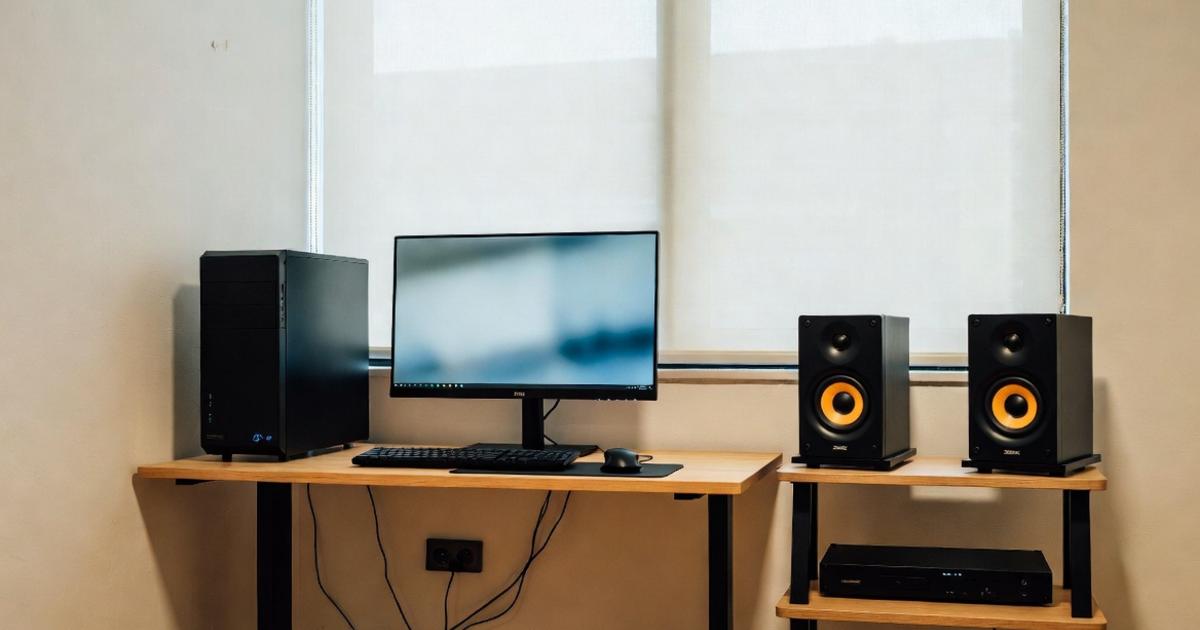
PCスピーカーのオートスタンバイが邪魔に感じるときは、まず故障と決めつけず、スピーカー本体の自動待機、WindowsやUSBの省電力、音量バランス、接続方式のどれが原因に近いかを順番に確認することが大切です。
最も理想的なのは、公式マニュアルでオートスタンバイを無効化できる機種を使い、PC作業中は常時オンにして、作業後は手動または電源連動で切る運用にすることです。
無効化できない機種でも、PC側の音量を少し上げる、USBの電源管理を見直す、無音信号を使う、接続方式を変えるといった対策で、音の頭切れや復帰ノイズを軽くできる場合があります。
一方で、通知音を確実に聞きたい人、オンライン会議が多い人、動画や語学学習で冒頭の音声を逃したくない人は、回避策で我慢し続けるより、オートスタンバイを切れるスピーカーへ買い替えるほうが満足しやすいです。
省電力は大切ですが、PCスピーカーに求める価値は、必要な瞬間に確実に音が出ることでもあるため、自分の使い方に合わせて、機能を使う、切る、避けるのどれを選ぶかを決めましょう。