外付けサウンドカードを複数つなげば、スピーカー、ヘッドホン、マイク、配信用ミキサー、ゲーム音声、通話音声を自由に分けられそうに見えます。
しかし実際には、単にUSBポートへ複数台を挿すだけで理想どおりに同時出力や同時録音ができるとは限らず、OSの既定デバイス、アプリごとの出力先、サンプルレート、ドライバー方式、USB電源の安定性などが関係します。
特にWindowsでは通常、システム音の出力先は既定の1台を中心に動くため、複数の外付けサウンドカードを接続しても、用途を分ける設計をしないと「片方しか鳴らない」「遅れて聞こえる」「録音ソフトが認識しない」といった問題が起きやすくなります。
一方で、配信ではゲーム音と通話音を分ける、DTMでは入力をオーディオインターフェースに寄せて再生は別の機器で確認する、店舗や教室では複数のスピーカーへ音を出すなど、目的を整理すれば外付けサウンドカードの複数運用は十分に現実的です。
この本文では、外付けサウンドカードを複数使うときに最初に決めるべき考え方、WindowsとMacでの違い、よくあるトラブル、買い足す前の確認点まで、初心者でも判断しやすい形で整理します。
外付けサウンドカードを複数使うなら目的を先に分ける
外付けサウンドカードを複数使う場面で最初に決めるべきことは、複数台を「同じ音を鳴らすため」に使いたいのか、「音の行き先を分けるため」に使いたいのか、「入力を増やすため」に使いたいのかという目的です。
この整理をせずに機器を買い足すと、設定画面では複数のデバイスが見えているのに、実際にはアプリが1台しか使えなかったり、左右やチャンネルの扱いが想定と違ったりします。
外付けサウンドカードは安価なUSBタイプから本格的なオーディオインターフェースまで幅が広く、複数接続そのものよりも、どういう音声経路を作りたいかによって向く機器と設定が変わります。
同時接続は可能
外付けサウンドカードを複数台パソコンに接続すること自体は、多くの環境で可能です。
USBオーディオ機器はOS側で個別の入出力デバイスとして認識されるため、たとえば1台目をヘッドホン用、2台目をマイク用、3台目をスピーカー用として表示させることは珍しくありません。
ただし、認識されることと、ひとつのアプリが複数台を完全にまとめて扱えることは別問題です。
音楽制作ソフト、ゲーム、会議アプリ、配信ソフトはそれぞれ選べるデバイスの数や方式が違うため、複数接続できた段階で完成と考えず、利用するアプリ単位で音が入るか、出るか、遅れないかを確認する必要があります。
特に同じメーカーの同型機を複数つなぐ場合、名前が似て表示されて区別しにくいことがあるので、OSやアプリ上で分かるようにポート、用途、接続順をメモしておくと混乱を避けやすくなります。
同時出力は別の話
外付けサウンドカードを複数つないでも、同じ音を複数の機器から同時に鳴らすには追加の仕組みが必要になることがあります。
Windowsでは既定の出力デバイスを1つ選ぶ動きが基本になるため、スピーカー用のUSBサウンドカードとヘッドホン用のUSBサウンドカードを同時に挿しても、何もしなければ片方だけから音が出る状態になりやすいです。
アプリごとに出力先を指定できる場合は、ブラウザはスピーカー、通話アプリはヘッドセット、ゲームは別のデバイスという分け方ができます。
しかし、同じ音源を完全に同じタイミングで2台へ出す場合は、ステレオミキサー、仮想オーディオミキサー、配信ソフトのモニター設定、またはアナログ分配などを検討する必要があります。
複数出力は便利ですが、デバイスごとの処理時間差で音が少しずれることがあり、近い場所に複数のスピーカーを置く用途ではエコーのように聞こえる点にも注意が必要です。
録音用と再生用は分けやすい
複数の外付けサウンドカード運用で比較的実現しやすいのは、録音用と再生用を分ける使い方です。
たとえばマイク入力はノイズが少ないオーディオインターフェースに任せ、再生確認は普段使いのUSBサウンドカードやゲーミングDACから行うような構成です。
会議アプリや配信ソフトでは、入力デバイスと出力デバイスを別々に選べることが多いため、マイクだけ高品質な機器に変えたい人には現実的な選択になります。
ただし、DTMのように録音と再生のタイミングが重要な用途では、入力と出力を別々の機器にすると遅延補正が複雑になる場合があります。
歌や楽器を録る場合は、録音した音と伴奏のタイミングがずれると編集が面倒になるため、できれば1台のオーディオインターフェースで入力と出力をまとめたほうが安定しやすいです。
配信では音声分離が役立つ
配信目的で外付けサウンドカードを複数使う場合、最大の利点は音声の分離です。
ゲーム音、ボイスチャット、BGM、マイク音、配信確認用のモニター音を別々に扱えると、視聴者へ流す音と自分だけが聞く音を分けやすくなります。
たとえば通話相手の声だけを別デバイスへ出して配信ソフト側で音量調整したり、ゲーム音は視聴者へ流しつつ通知音は自分のヘッドホンだけに出したりできます。
この使い方では、物理的なサウンドカードを増やす方法だけでなく、仮想オーディオデバイスやミキサーソフトを組み合わせる方法も候補になります。
機器を増やすほど配線と設定は複雑になるため、配信で安定性を重視するなら、最初に「配信に載せる音」と「自分だけが聞く音」を紙に書き出してから構成を組むと失敗が減ります。
DTMでは1台集約が安定する
DTMや宅録で外付けサウンドカードを複数使いたい場合は、安易に台数を増やすより、必要な入出力数を備えた1台へ集約するほうが安定しやすいです。
音楽制作では低遅延、サンプルレート、バッファサイズ、モニタリング、ドライバーの安定性が重要で、複数デバイスをまたぐほど管理する要素が増えます。
特にASIOドライバーを使うWindows環境では、DAWが基本的に1つのASIOデバイスを中心に扱うことが多く、別々の外付けサウンドカードを自然に足し算できるとは限りません。
MacではAudio MIDI設定の機器セットで複数のオーディオ装置をまとめられる場合がありますが、それでもクロックのずれや遅延差が完全になくなるわけではありません。
マイクを複数本録りたい、シンセやギターを同時録音したい、モニタースピーカーとヘッドホンを切り替えたいという目的なら、最初から入出力数の多いオーディオインターフェースを選ぶほうが長期的には扱いやすいです。
ゲーム用途は切り替え重視
ゲーム用途で外付けサウンドカードを複数使うなら、同時利用よりも素早い切り替えと用途分けを重視すると満足しやすくなります。
たとえばFPSでは定位感のあるゲーミングDACを使い、映画や音楽では別のUSB DACに切り替え、ボイスチャットはマイク付きUSBアダプターへ任せるという運用です。
Windowsの音量ミキサーやアプリごとのサウンド出力設定を使えば、ゲーム、Discord、ブラウザ、録画ソフトの出力先を個別に指定できる場合があります。
一方で、ゲームによっては起動時に選ばれていた既定デバイスを固定してしまい、途中で切り替えても反映されないことがあります。
大会、録画、配信など失敗できない場面では、起動前に既定の出力と入力を決め、ゲーム内設定とボイスチャット設定をそろえてからテストすることが重要です。
安価な増設は割り切りが必要
安価なUSBサウンドカードを複数買い足す方法は手軽ですが、音質、ノイズ、遅延、耐久性には割り切りが必要です。
千円台から買える小型アダプターは、イヤホン端子の故障回避や簡易マイク入力の追加には便利ですが、複数台を安定した音声システムとして使うには限界があります。
特にマイク入力ではホワイトノイズが目立つ、音量が小さい、プラグインパワーの相性が悪い、左右のバランスが不自然といった問題が起きることがあります。
複数台を組み合わせるほど個体差や相性が表面化しやすく、トラブル時にどの機器が原因か切り分けに時間がかかります。
一時的な増設や予備用途なら安価な製品でも十分ですが、配信、録音、仕事の会議など音声品質が結果に直結する用途では、用途ごとに信頼できる機器を選んだほうが安心です。
複数運用の基本整理
外付けサウンドカードを複数使う前には、目的、音の流れ、OSの設定、アプリの設定を分けて考えることが大切です。
以下のように用途ごとの向き不向きを整理すると、買い足しで解決できる問題と、設定や別機材で解決すべき問題を見分けやすくなります。
| 目的 | 向いている考え方 | 注意点 |
|---|---|---|
| 入力を増やす | 1台集約を優先 | 複数台は同期に注意 |
| 出力先を分ける | アプリ別指定を活用 | 同時再生とは別問題 |
| 同じ音を鳴らす | 分配や仮想ミキサー | 遅延差が出やすい |
| 配信で分ける | 音声経路を設計 | 設定が複雑になる |
| DTMで録る | 低遅延の1台を選ぶ | ASIOの制約に注意 |
この表のように、外付けサウンドカードの複数接続は万能の解決策ではなく、用途によっては1台の上位機種、アナログミキサー、オーディオ分配器、仮想ミキサーのほうが自然に解決できることがあります。
Windowsで複数接続するときの考え方
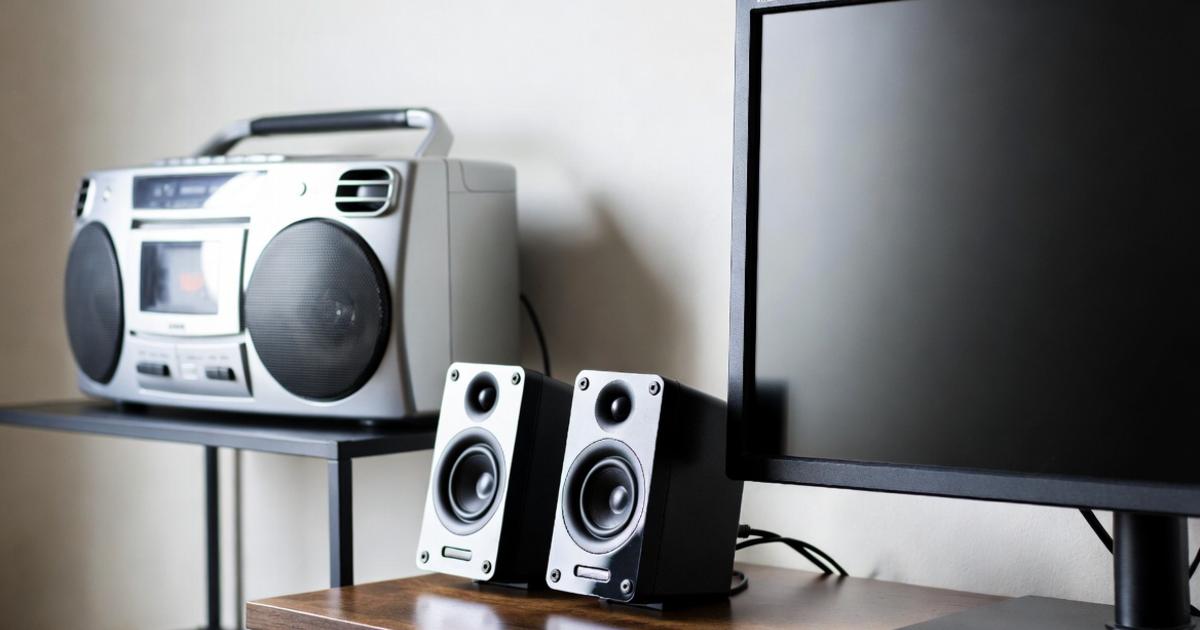
Windowsで外付けサウンドカードを複数使う場合は、まず既定の出力デバイスと既定の入力デバイスを理解する必要があります。
Windowsは複数の音声デバイスを認識できますが、システム全体の音をどこへ流すかは基本的に既定デバイスを中心に決まります。
そのため、複数台を挿したのに思った場所から音が出ない場合は、機器の故障よりも、既定デバイス、アプリ別出力、録音デバイス、排他モード、サンプルレートの設定を見直すほうが近道です。
既定デバイスを決める
Windowsでは、まず普段使うスピーカーまたはヘッドホンを既定の出力デバイスに設定するのが基本です。
複数の外付けサウンドカードが表示されていると、機器名が似ていたり、モニターのHDMI音声まで混ざったりして、どれを選べばよいか分かりにくくなります。
- 普段聞く機器を既定にする
- 通話用はアプリ側で選ぶ
- 使わない出力は無効化する
- 機器名をメモしておく
- 接続するUSBポートを固定する
既定デバイスを整理すると、音が出ない原因をかなり絞り込めるため、複数台を扱う前の土台づくりとして有効です。
アプリごとの出力を使う
Windowsでは、アプリごとに出力先を指定できる機能を使うと、複数の外付けサウンドカードを実用的に分けられます。
たとえばブラウザの動画はスピーカー、ゲームはゲーミングDAC、通話アプリはヘッドセットというように、同時接続した機器を役割別に使えます。
| アプリ | 出力先の例 | 狙い |
|---|---|---|
| ゲーム | 定位重視のDAC | 足音を聞きやすくする |
| 通話 | USBヘッドセット | 会話を安定させる |
| ブラウザ | スピーカー | BGMや動画を流す |
| 配信ソフト | 仮想デバイス | 音をまとめる |
ただし、アプリによってはWindows側の変更をすぐ反映しないことがあるため、設定後にアプリを再起動してからテストするほうが確実です。
排他モードに注意する
Windowsで複数の音声機器を使うときに見落としやすいのが、排他モードやドライバー方式の違いです。
排他モードでは、特定のアプリが音声デバイスを優先的に使うことで高音質や低遅延を狙えますが、別のアプリから同じ機器を使えなくなる場合があります。
音楽制作ソフトでASIOを使っているときにブラウザ音が出ない、ゲームを起動したら通話音が消えた、録画ソフトが音を拾わないといった現象は、デバイスの取り合いが関係していることがあります。
高音質再生や録音では排他利用が有効な場面もありますが、配信や会議のように複数アプリを同時に動かす用途では、共有モードで安定させたほうが扱いやすいこともあります。
トラブルが起きたら、まず一度すべての音声アプリを閉じ、使う順番を決めて起動し直すだけでも改善することがあります。
Macで複数の音声機器を扱う方法
Macで外付けサウンドカードを複数使う場合は、Audio MIDI設定を使った機器セットや複数出力装置が重要になります。
Macは複数のオーディオ装置をまとめて扱う機能が用意されており、用途によってはWindowsより直感的に複数デバイスを組み合わせられます。
ただし、複数の外付けサウンドカードをまとめる場合でも、サンプルレート、クロック、ドリフト補正、入力と出力の順番を理解しないと、音ずれや認識違いにつながります。
機器セットを使う
Macでは、Audio MIDI設定から機器セットを作ることで、複数のオーディオ装置をひとつのまとまったデバイスのように扱える場合があります。
Appleの案内でも、外付けのオーディオインターフェイスを接続したうえでAudio MIDI設定から機器セットを作成し、使いたい装置を選ぶ流れが示されています。
- Audio MIDI設定を開く
- 機器セットを作成する
- 使う装置を選択する
- 順番を確認する
- サンプルレートをそろえる
詳細な手順はAppleの機器セットに関するサポート情報でも確認できますが、実運用では作ったあとにDAWや配信ソフト側で正しい入出力番号になっているかを必ず確認する必要があります。
複数出力装置を使う
Macで同じ音を複数の出力先から鳴らしたい場合は、機器セットとは別に複数出力装置を使う考え方があります。
これは、たとえば内蔵スピーカーとUSB DAC、または2台の外付けサウンドカードへ同時に音を出したいときに候補になります。
| 機能 | 主な用途 | 向く場面 |
|---|---|---|
| 機器セット | 入出力をまとめる | DAWや録音 |
| 複数出力装置 | 同じ音を出す | 確認用の同時再生 |
| 個別選択 | 機器を切り替える | 普段使い |
ただし、複数出力では機器ごとの遅延差が残ることがあるため、音楽制作の厳密なモニターや、近距離で複数スピーカーを同時に鳴らす用途では違和感が出る可能性があります。
サンプルレートをそろえる
Macで複数の外付けサウンドカードをまとめるときは、サンプルレートをそろえることが安定運用の基本です。
片方が44.1kHz、もう片方が48kHzのように異なる設定になっていると、アプリ側で認識できても、音の高さ、再生速度、ノイズ、無音などの問題が出ることがあります。
動画配信やゲーム実況では48kHzを使う場面が多く、音楽制作では44.1kHzや48kHzをプロジェクトに合わせて選ぶことが多いため、用途に合わせて全体を統一する意識が必要です。
また、機器セットで複数台を使う場合は、どの機器を基準にするか、ドリフト補正をどう扱うかによって安定性が変わります。
設定を変えた直後は一見問題なく聞こえても、長時間の録音や配信で少しずつズレることがあるため、本番前に短時間ではなく実際の利用時間に近いテストを行うと安心です。
外付けサウンドカードを買い足す前の判断基準
外付けサウンドカードを複数使いたいと感じたとき、すぐに買い足す前に、現在の不満が「端子不足」なのか、「音質不足」なのか、「音声経路の整理不足」なのかを見分ける必要があります。
原因が端子不足なら上位機種やハブ的な機材が向きますが、音を分けたいだけならOS設定や仮想ミキサーで解決することもあります。
逆にノイズや遅延が原因なら、安いサウンドカードを増やしても根本解決にならず、マイク、ケーブル、USBポート、電源、ドライバーまで見直したほうがよい場合があります。
用途から必要数を決める
買い足し前には、必要な入力数と出力数を具体的に数えることが重要です。
なんとなく複数台あれば便利だと考えるより、マイクを何本使うのか、ヘッドホンを何人で聞くのか、スピーカーへ同時に出したいのかを整理したほうが、必要な機器が明確になります。
- マイクを何本使うか
- ヘッドホンを何系統使うか
- スピーカーへ同時出力するか
- 配信に載せない音があるか
- 低遅延が必要か
この確認をすると、外付けサウンドカードを複数買うより、入力数の多いオーディオインターフェース、ヘッドホンアンプ、アナログミキサー、USBマイクの整理などが適していると分かることがあります。
1台上位機種と比較する
外付けサウンドカードを複数台に分けるか、1台の上位機種へまとめるかは、安定性と管理のしやすさで比較すると判断しやすくなります。
複数台構成は安く始めやすく、用途ごとに分けられる一方で、USBポート、ドライバー、音量調整、デバイス名、サンプルレートを個別に管理する手間が増えます。
| 構成 | メリット | デメリット |
|---|---|---|
| 複数台 | 用途別に分けやすい | 設定が複雑 |
| 1台上位機種 | 管理しやすい | 初期費用が高め |
| ミキサー併用 | 音量操作が直感的 | 設置場所が必要 |
| 仮想ミキサー | 配信向き | 学習が必要 |
頻繁に設定を変える人や、家族やチームで共用する人ほど、多少高くても1台にまとめた構成のほうがトラブル対応は楽になります。
USBまわりを確認する
外付けサウンドカードを複数使うときは、音声設定だけでなくUSBまわりの安定性も重要です。
USBバスパワーで動く機器を複数つなぐと、電力不足や帯域の混雑により、認識が外れる、ノイズが出る、音が途切れる、録音が止まるといった問題が起きることがあります。
特にノートパソコンでUSBハブを使っている場合、サウンドカード、Webカメラ、キャプチャーボード、外付けSSDを同じハブへまとめると、配信や録画時に負荷が集中しやすくなります。
安定性を重視するなら、重要なオーディオ機器はパソコン本体のUSBポートへ直接接続し、必要に応じてセルフパワー式のUSBハブを使うほうが安全です。
また、毎回違うUSBポートへ挿すとデバイス名や設定が変わることがあるため、本番で使う構成は接続場所まで固定しておくと再現性が高まります。
よくあるトラブルを原因別に直す
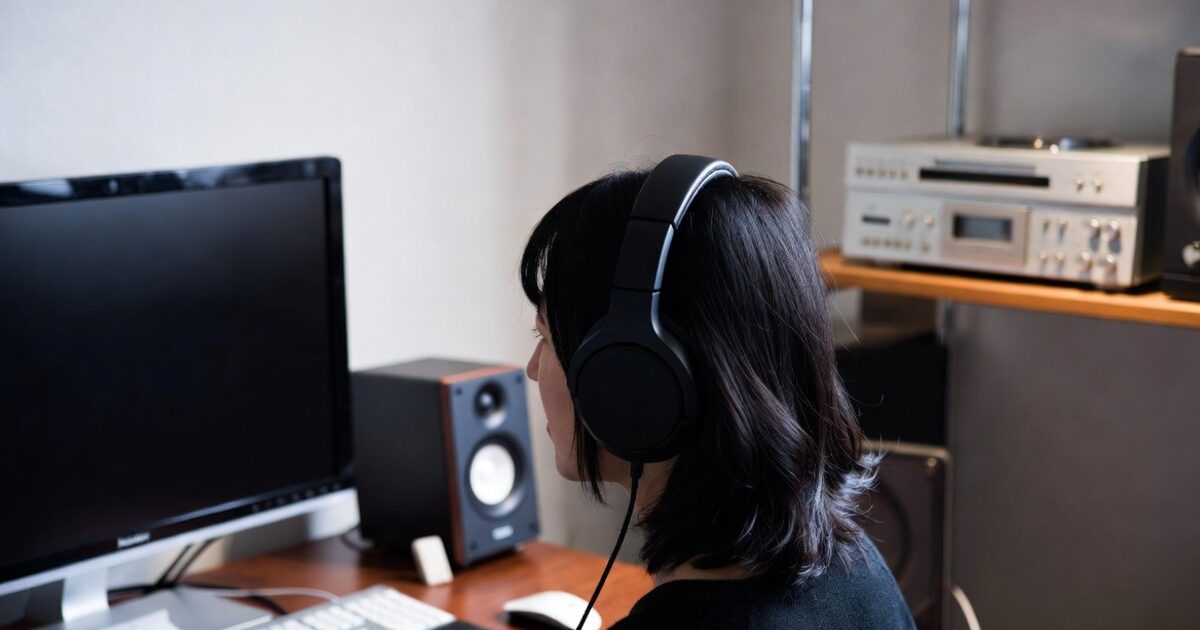
外付けサウンドカードを複数使うと、音が出ない、片方しか鳴らない、マイクが入らない、音が遅れる、ノイズが増えるといった問題が起きることがあります。
これらは機器の故障に見えても、実際にはOSの既定設定、アプリ側の選択、排他モード、サンプルレート、USB接続、ケーブルの問題であることが少なくありません。
原因を一つずつ切り分けるためには、最小構成で動作確認し、その後に機器を一台ずつ足していく手順が有効です。
片方しか音が出ない
複数の外付けサウンドカードを接続しているのに片方しか音が出ない場合、まず確認すべきなのは既定の出力デバイスとアプリ側の出力先です。
同時に挿しているだけでは、すべての機器から同じ音が流れるわけではありません。
- 既定の出力を確認する
- アプリの出力先を確認する
- ミュート状態を確認する
- 音量ミキサーを確認する
- 別アプリで再生を試す
同じ音を複数の出力へ流したい場合は、OS標準の範囲だけで足りるか、仮想ミキサーや分配機器が必要かを分けて考える必要があります。
音が遅れて聞こえる
複数の外付けサウンドカードから同時に音を出すと、片方だけ少し遅れて聞こえることがあります。
これは各デバイスの処理時間、ドライバー、バッファサイズ、USB経路、Bluetoothの有無などが異なるために起きます。
| 原因 | 起きやすい症状 | 対策 |
|---|---|---|
| Bluetooth併用 | 大きく遅れる | 有線にそろえる |
| 別メーカー混在 | 微妙にズレる | 同一機器にまとめる |
| バッファ差 | 録音がズレる | 設定を見直す |
| USB混雑 | 途切れる | ポートを分ける |
音楽制作や演奏モニターでは小さな遅れでも違和感が大きいため、複数台の同時出力よりも、1台のオーディオインターフェースから分配する構成を優先したほうが安全です。
ノイズが増える
外付けサウンドカードを複数つないだあとにノイズが増えた場合、機器の音質だけでなく、USB電源、ケーブル、アース、近くの電源アダプター、マイクゲインを確認する必要があります。
安価なUSBサウンドカードは便利ですが、マイク入力を強く上げるとノイズが目立つことがあり、複数台を同じUSBハブへまとめると電源由来のノイズを拾うこともあります。
まずは1台だけ接続した状態でノイズが出るかを確認し、その後に2台目、3台目を足して変化を見ると、原因を切り分けやすくなります。
マイクの音量が小さいからといって入力ゲインを限界まで上げると、声だけでなく周囲の雑音や機器ノイズも増えるため、マイク位置を近づける、適切なマイクを使う、入力感度を見直すことも大切です。
ノイズ対策は高価な機器を買う前に、USBポートを変える、ケーブルを短くする、電源タップを分ける、不要なデバイスを外すといった基本作業から試すと無駄な出費を抑えられます。
外付けサウンドカードの複数運用は設計で決まる
外付けサウンドカードを複数使うこと自体は可能ですが、成功するかどうかは台数ではなく設計で決まります。
同じ音を複数から鳴らしたいのか、アプリごとに出力先を分けたいのか、録音入力を増やしたいのか、配信で音声を整理したいのかによって、必要な設定も向いている機材も変わります。
Windowsでは既定デバイスとアプリ別出力を理解し、MacではAudio MIDI設定の機器セットや複数出力装置を使い分けると、複数の外付けサウンドカードを目的に合わせて扱いやすくなります。
ただし、DTMや本格的な録音のように低遅延と同期が重要な用途では、複数の安価な機器を足すより、入出力数に余裕のある1台のオーディオインターフェースへまとめるほうが安定する場面が多いです。
買い足す前には、必要な入力数、出力数、同時再生の有無、遅延の許容範囲、USBポートの余裕を確認し、最小構成でテストしてから本番用の構成に広げると、音が出ない、遅れる、ノイズが乗るといった失敗を避けやすくなります。