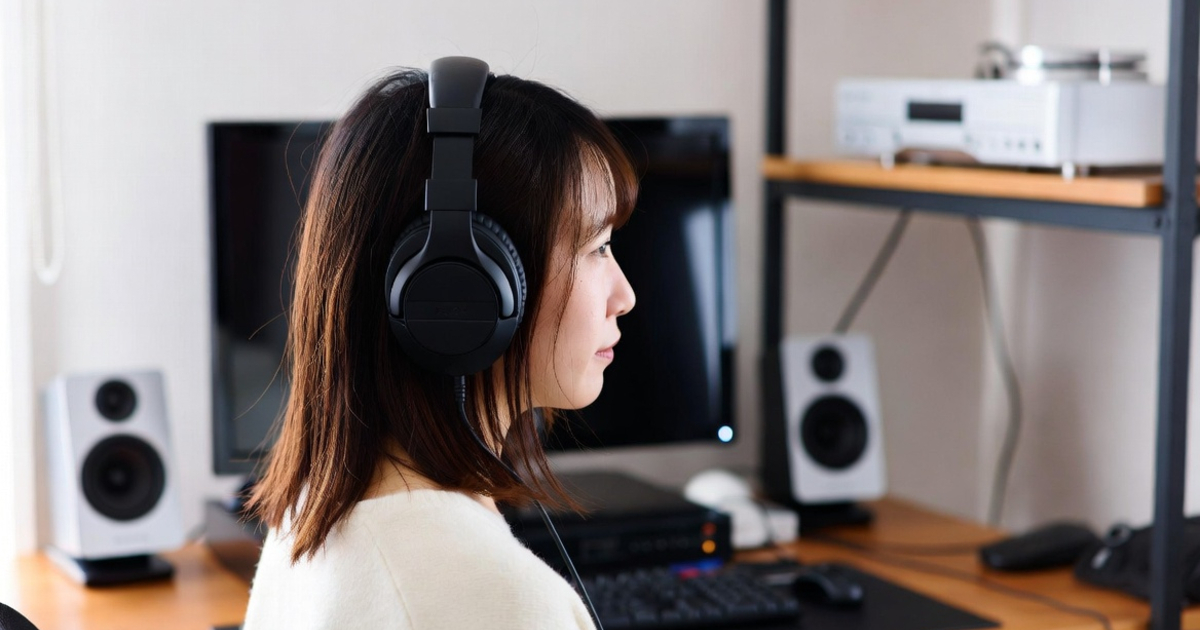
キーボードやマウスのケーブル、スピーカーやヘッドホンアンプにつながるオーディオ配線、モニターや電源まわりのコードが同じ場所に集まると、デスク上はすぐに散らかって見えます。
見た目だけの問題に思われがちですが、実際にはマウス操作の引っかかり、キーボードの移動しにくさ、足元の掃除のしづらさ、オーディオのノイズ、ケーブル抜き差し時の混乱など、作業環境全体に影響する小さな不満が積み重なります。
特にオーディオ機器をPCに接続している場合は、電源ケーブルと信号ケーブルをどのように通すか、USB機器をどこに集約するか、余った長さをどこで処理するかによって、音のトラブルや配線の扱いやすさが変わることがあります。
この記事では、キーボード・マウス・ケーブル・オーディオ配線の分離を、見た目の整理だけでなく、操作性、ノイズ対策、安全性、メンテナンス性の観点から整理し、初心者でも再現しやすい考え方と手順をまとめます。
キーボード・マウス・ケーブル・オーディオ配線の分離は必要?
キーボード・マウス・ケーブル・オーディオ配線の分離は、すべての環境で必須というより、快適性やトラブルの出やすさを下げるための設計として考えるとわかりやすいです。
キーボードとマウスは操作中に動く余地が必要で、オーディオ配線はできるだけ余計な接触や強い曲げを避けたい性質があり、電源ケーブルは熱やホコリや抜けやすさにも注意が必要です。
これらを一つの束にまとめると一見すっきりしますが、動かすケーブルと動かさないケーブル、信号を扱うケーブルと電力を供給するケーブルが混ざり、あとから原因を切り分けにくくなります。
そのため、まずは用途ごとに大きく分け、必要な部分だけを束ね、机の上に出すものと天板裏に逃がすものを決めることが重要です。
結論は用途別に分ける
配線整理で最初に決めるべきことは、ケーブルを一本の太い束にまとめることではなく、用途別に通り道を分けることです。
キーボードとマウスは手元で動く入力機器なので、必要な遊びを残しながらデスク奥やモニター下へ逃がすと、操作中の引っかかりを減らせます。
一方でオーディオ配線は、スピーカー、DAC、オーディオインターフェース、ヘッドホンアンプなどの位置が固定されることが多いため、余った長さを無理に手元側へ持ってくる必要はありません。
電源ケーブルは機器を動かすために必要ですが、信号ケーブルや入力機器のケーブルと密着させて長く並走させると、ノイズの原因を疑う場面で切り分けが難しくなります。
最初から入力系、音声信号系、電源系、映像系のようにざっくり分けておくと、配線を追加するときも迷いにくく、ケーブル一本を交換したいときの手間も少なくなります。
分離すると操作性が上がる
キーボードとマウスの配線を分離する最大のメリットは、手元の操作性が安定することです。
有線マウスのケーブルがキーボードの下を通っていたり、ヘッドホンケーブルと絡んでいたりすると、わずかな引っかかりでもカーソル操作に違和感が出ます。
キーボードも同じで、ケーブルの余りが背面で押されると、角度を変えたときに本体が浮いたり、机の奥へ戻されるような感覚が出たりします。
入力機器の配線は、机の上で必要な長さだけを残し、残りはデスク奥や天板裏に逃がすと、見た目よりも先に使い心地が改善します。
特にゲーム、動画編集、DTM、長時間の文書作成では、ケーブルの抵抗が小さなストレスになりやすいため、入力機器だけでも独立したルートを作る価値があります。
オーディオ配線はノイズ対策になる
オーディオ配線を分離する理由は、見た目を整えるためだけではなく、不要なノイズを拾う可能性を下げるためです。
PCまわりでは、電源タップ、ACアダプター、USBハブ、モニター、充電器など、電気的なノイズ源になり得る機器が近い距離に集まります。
すべてのノイズが配線の近さだけで発生するわけではありませんが、音声信号のケーブルを電源ケーブルと長く並べて通すと、原因を特定しづらい環境になります。
そのため、スピーカーケーブル、RCAケーブル、ステレオミニケーブル、マイクケーブル、USBオーディオ用のケーブルは、できる範囲で電源系とは別の道を通すのが無難です。
ノイズが出てから高価なケーブルへ交換するより、まず配線ルートを変え、余ったケーブルをほどき、電源アダプターとの距離を取るほうが費用をかけずに試しやすい対策になります。
電源ケーブルは別ルートにする
電源ケーブルは、キーボードやマウスやオーディオ信号線とは役割が異なるため、できるだけ別ルートにしたほうが管理しやすくなります。
電源タップを床に置いたままにすると、ホコリがたまりやすく、掃除機や足が当たりやすく、抜き差しのたびに配線全体が動いてしまいます。
天板裏のケーブルトレーやデスク脚の内側に電源系をまとめると、床に垂れるコードを減らしながら、必要なコンセント位置も把握しやすくなります。
ただし、電源ケーブルを束ねすぎたり、ACアダプターを密閉したボックスに詰め込みすぎたりすると、放熱しにくくなる場合があります。
見た目を隠すことを優先しすぎず、熱がこもらないこと、プラグに無理な力がかからないこと、必要なときにすぐ抜けることを条件に配置を決めるのが安全です。
束ねる場所を決める
配線をきれいに見せるには、ケーブル全体をどこで束ねるかを先に決める必要があります。
よくある失敗は、手元で目についたケーブルから結束バンドでまとめてしまい、あとで機器の位置を変えるたびにすべてほどく状態になることです。
束ねる場所は、動かない部分、見えにくい部分、抜き差しの頻度が低い部分を中心に決めると、あとから変更しやすくなります。
- 机の上は必要最小限にする
- 余りは天板裏へ逃がす
- 可動部分は強く縛らない
- 電源系は熱に注意する
- 音声信号線は圧迫しない
キーボードやマウスのように動くケーブルは、完全に固定するよりも、軽く方向を整える程度にしておくと使いやすさを損ないません。
交差は短く直角にする
電源ケーブルとオーディオケーブルを完全に離すことが難しい場合は、並走を避けて、交差する距離を短くする考え方が役立ちます。
デスクの裏ではケーブルがどうしても集まりやすいため、すべてを完全分離しようとすると、かえって無理な曲げや不自然な引き回しが増えることがあります。
その場合は、電源ケーブルと音声信号線を長くぴったり沿わせるのではなく、交差が必要な場所だけを決めて、できるだけ短い接点にします。
一般的には、信号線と電源線を長距離で平行に通すより、必要な場所で角度をつけて交差させるほうが、整理後のトラブル確認もしやすくなります。
重要なのは、理論だけを追いかけて複雑にすることではなく、あとから目で見て電源系と信号系の通り道がわかる状態にすることです。
分離しすぎには注意する
配線分離は有効ですが、分ければ分けるほど良いというものではありません。
ケーブルの通り道を細かく分けすぎると、机の裏に固定具が増え、機器を移動するときに取り外しが面倒になり、結果として整理を続けにくくなります。
また、短いケーブルを無理に遠回りさせると端子に力がかかり、USBポートやオーディオ端子の接触不良につながることもあります。
初心者は、入力機器、オーディオ、電源、その他の四つ程度に分けるところから始めると、複雑になりすぎず効果を感じやすいです。
| 分類 | 主な対象 | 基本方針 |
|---|---|---|
| 入力系 | キーボード・マウス | 手元に遊びを残す |
| 音声系 | スピーカー・DAC | 電源から離す |
| 電源系 | 電源タップ・ACアダプター | 熱と抜けに注意する |
| 映像系 | HDMI・DisplayPort | 曲げを弱くする |
まずは大分類で分け、実際に使って不便が残る場所だけ細かく調整するほうが、長く維持できる配線になります。
デスク周りで配線が乱れる原因を見直す
配線が乱れる原因は、ケーブルの本数が多いことだけではありません。
機器の置き場所、ケーブルの長さ、電源タップの位置、USBハブの配置、ヘッドホンやマイクの使い方などが重なって、いつの間にか机の上と足元にコードが広がります。
原因を分けずに収納グッズだけを買うと、見た目は一時的に整っても、抜き差しや機器追加のたびに元へ戻りやすくなります。
まずは、どのケーブルが動くのか、どのケーブルが固定でよいのか、どの機器を頻繁に外すのかを整理することが先です。
長さの余りが絡まりを生む
ケーブルが絡まる大きな原因は、必要以上に長いケーブルを机の上や足元で放置していることです。
余った部分が輪になっていると、マウスのケーブル、ヘッドホンケーブル、充電ケーブルが引っかかり、動かすたびに別のケーブルを引っ張ってしまいます。
長いケーブルは便利ですが、配置が決まっている機器では余りが邪魔になりやすいため、天板裏やモニター裏で軽くまとめると扱いやすくなります。
- 余りは机の奥で処理する
- 足元に輪を作らない
- 可動部の余裕は残す
- 交換しやすい固定具を使う
- 短すぎるケーブルは避ける
ただし、余ったケーブルを強く巻きすぎると抜き差しや位置変更がしにくくなるため、面ファスナーやケーブルタイで軽く留める程度にするのが扱いやすいです。
電源タップの位置が悪い
電源タップの位置が床の中央や机の手前側にあると、すべての電源ケーブルが目立つ場所へ集まりやすくなります。
その状態でキーボードやマウスのUSBケーブル、スピーカーの電源、モニター電源を接続すると、足元に電源系と信号系が混ざった大きな塊ができます。
電源タップは、デスク奥、天板裏、脚の内側など、機器から近くて目立ちにくく、なおかつ熱がこもりにくい位置に固定すると整理しやすくなります。
| 設置場所 | メリット | 注意点 |
|---|---|---|
| 天板裏 | 床が空く | 放熱を確保する |
| デスク奥 | 配線を短くできる | 抜き差ししにくい |
| 脚の内側 | 目立ちにくい | 足が当たらない位置にする |
| ケーブルボックス内 | 見た目が整う | 詰め込みすぎない |
安全面を考えると、見えない場所へ完全に隠すのではなく、異常な発熱やホコリの蓄積に気づける余地を残しておくことも大切です。
抜き差しする機器が混ざっている
配線が乱れやすい環境では、固定してよい機器と頻繁に抜き差しする機器が同じルートに混ざっています。
たとえば、常時接続するキーボードやスピーカーのケーブルと、たまに使う外付けSSD、カメラ、ゲームコントローラー、充電ケーブルが同じ束に入ると、一本を外すだけで全体が崩れます。
頻繁に抜き差しする機器は、手前側のUSBハブやデスク端のケーブルホルダーに逃がし、固定機器とは別扱いにしたほうが維持しやすいです。
特にオーディオインターフェースやDACのUSBケーブルは、抜き差しの多い周辺機器と同じハブに集約すると、トラブル時の切り分けが難しくなることがあります。
固定するケーブル、たまに触るケーブル、毎日触るケーブルを分けるだけで、片付けの手間は大きく減ります。
分離配線の具体的な作り方
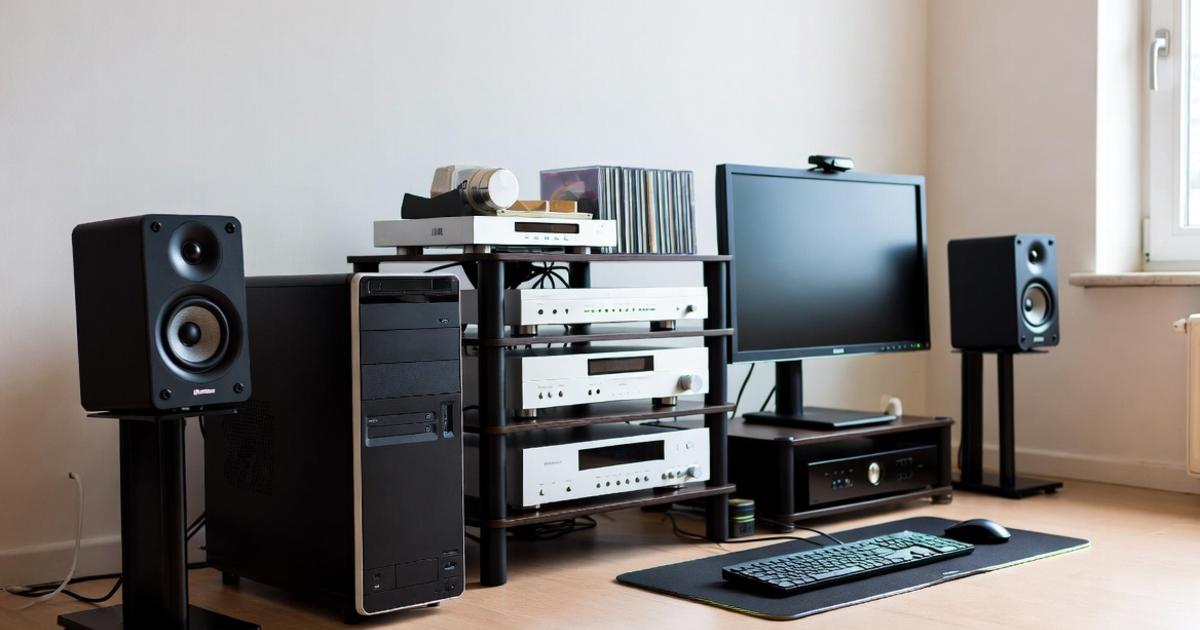
分離配線は、最初から完璧なルートを作ろうとするより、現状を外して並べ、分類し、仮置きしてから固定する流れにすると失敗しにくいです。
見た目を整える作業に見えても、実際には機器の使い方を確認しながら、必要な長さと余らせる場所を決める作業です。
一度すべてを外すのが面倒な場合でも、少なくとも電源系とオーディオ系、入力機器のケーブルだけは分けて見直すと効果を感じやすくなります。
ここでは、デスク上の作業性を保ちながら、机の裏や奥へ配線を逃がす実践的な手順を紹介します。
最初にすべて分類する
配線整理を始める前に、まずケーブルを機器ごとではなく役割ごとに分類します。
キーボードとマウスは入力系、スピーカーやDACやマイクはオーディオ系、電源タップやACアダプターは電源系、モニターへ向かうHDMIやDisplayPortは映像系として分けます。
この分類をしないまま固定してしまうと、見た目は一時的に整っても、あとでノイズが出たときや機器を追加したときに、どのケーブルを触ればよいかわからなくなります。
- 入力系
- オーディオ系
- 電源系
- 映像系
- 充電系
- 一時接続系
分類したら、常時接続するものと一時的に使うものをさらに分け、固定するケーブルだけを先にルートへ通すと、手元がごちゃつきにくくなります。
仮置きしてから固定する
ケーブルを分類したら、すぐに結束バンドや粘着フックで固定せず、いったん仮置きして使い心地を確認します。
マウスを大きく動かす人、キーボードを頻繁にずらす人、ヘッドホンを机の左右で使う人では、必要なケーブルの遊びが違います。
仮置きの段階で、椅子に座った状態、立ち上がった状態、掃除をする状態、機器を抜き差しする状態を確認すると、固定後の不満を減らせます。
| 確認場面 | 見るポイント | よくある不満 |
|---|---|---|
| マウス操作 | 引っかかり | ケーブルが突っ張る |
| キーボード移動 | 背面の余裕 | 本体が戻される |
| 音楽再生 | ノイズ | ジー音が出る |
| 掃除 | 足元 | コードが邪魔になる |
問題がなければ面ファスナーやケーブルトレーで軽く固定し、強く縛るのは動かさない幹線部分だけに絞ると調整しやすくなります。
入力機器は手元の余裕を残す
キーボードとマウスの配線では、見えないように引き込むことより、操作中に自然に動かせる余裕を残すことが大切です。
有線マウスはケーブルが軽く弧を描く程度の余裕を持たせ、机の奥やモニター台の下で方向を整えると、ケーブルの重みや引っかかりを感じにくくなります。
キーボードは位置を固定して使う人もいますが、作業内容によって手前に寄せたり奥へ押したりする場合は、背面に少しだけ余裕を残したほうが快適です。
入力機器のケーブルをオーディオケーブルと同じ束に入れると、マウス操作のたびに音声ケーブルも動き、端子への負担や見た目の乱れにつながることがあります。
手元側はゆるく、机の奥から先はまとめるという切り分けにすると、見た目と操作性のバランスを取りやすくなります。
オーディオ配線を分離するポイント
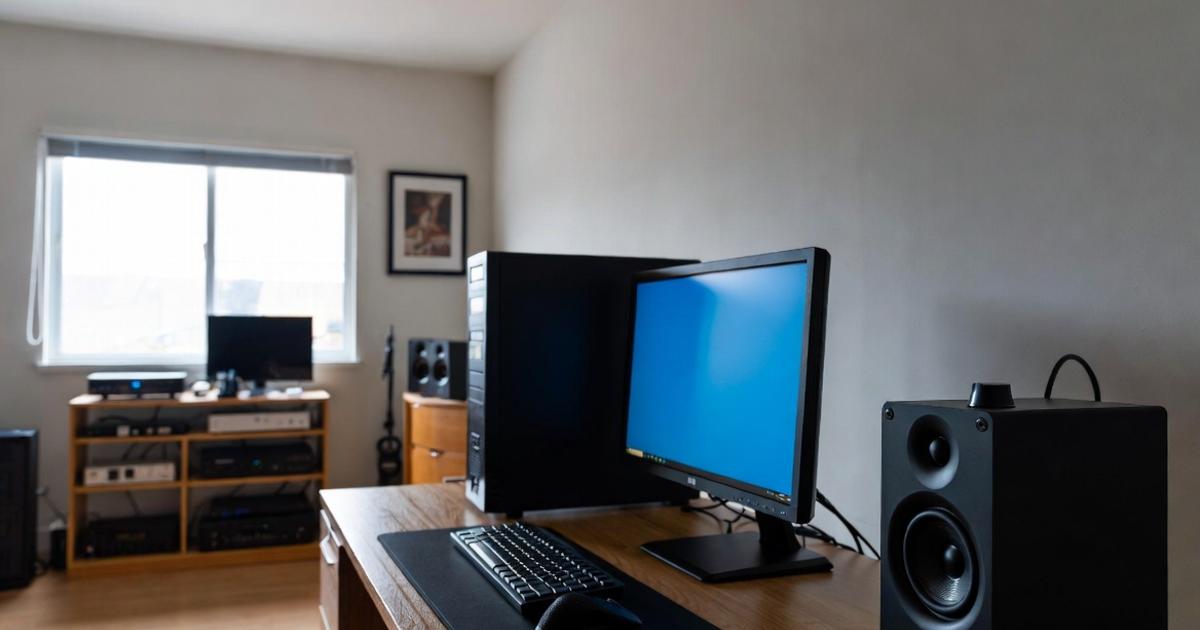
オーディオ配線は、PCデスクの中でも特に原因が見えにくいトラブルが起こりやすい部分です。
音が出ない、片側だけ小さい、ジーという音がする、マウスを動かすとノイズが乗るなどの症状は、機器の故障だけでなく、接続経路や配線の近さが関係している場合があります。
ただし、すべてを高価なケーブルで置き換える必要はなく、まずは電源系との距離、余った長さの処理、USB接続の分け方を見直すのが現実的です。
オーディオ系は固定されることが多いため、一度ルートを決めれば日常的な散らかりも抑えやすくなります。
音声信号線は電源から離す
スピーカーケーブル、RCAケーブル、ステレオミニケーブル、マイクケーブルなどの音声信号線は、電源ケーブルとはなるべく離して通すのが基本です。
特にACアダプターや電源タップの近くに細い音声ケーブルを巻き付けるように置くと、ノイズの原因を疑う場面で切り分けが難しくなります。
机の裏で完全に距離を取れない場合でも、電源系は右側、音声系は左側のように大まかなルートを分けるだけで、見た目にも管理しやすくなります。
- 電源タップから離す
- ACアダプターに巻かない
- 長い並走を避ける
- 余りを足元に置かない
- 端子に力をかけない
ノイズ対策は一つの方法で必ず解決するとは限りませんが、配線分離は費用をかけずに試せる第一歩として有効です。
USBオーディオは接続先を分ける
USB接続のDACやオーディオインターフェースを使っている場合は、キーボードやマウスや充電機器と同じUSBハブにすべて集約する前に、接続先の分け方を検討します。
USBハブが悪いという意味ではありませんが、電力を多く使う機器や抜き差しの多い機器とオーディオ機器が混ざると、不調時に原因を探しにくくなります。
可能であれば、オーディオ機器はPC本体のUSBポートへ直接接続し、キーボードやマウス、ライト、充電ケーブルなどは別のハブへまとめると管理しやすくなります。
| 接続先 | 向いている機器 | 理由 |
|---|---|---|
| PC直結 | DAC・オーディオIF | 切り分けしやすい |
| USBハブ | キーボード・マウス | 配線を集約しやすい |
| 前面ポート | 一時接続機器 | 抜き差しが楽 |
| 充電器 | スマホ・ライト | PC接続を減らせる |
すでにノイズが出ている場合は、オーディオ機器だけを別ポートに変え、電源アダプターやモニターケーブルから離して再確認すると、原因の候補を絞りやすくなります。
余ったケーブルは巻きすぎない
オーディオ配線の余りは、見た目を整えようとして小さく強く巻きすぎないことが大切です。
ケーブルをきつく曲げると内部に負担がかかり、端子付近の断線や接触不良の原因になることがあります。
特に細いオーディオケーブル、マイクケーブル、ヘッドホン延長ケーブルは、強い折れやねじれが続くとトラブルにつながりやすいため、ゆるい輪でまとめるほうが安心です。
また、余った音声ケーブルを電源タップの近くでまとめると、せっかく分離した意味が薄れるため、音声系の余りは音声機器の近くで処理するのが自然です。
ケーブルを隠すことより、端子に力がかからず、必要なときにほどけて、電源系から距離を取れる状態を優先しましょう。
整理グッズの選び方と失敗しない使い方
配線分離を続けやすくするには、整理グッズの選び方も重要です。
ケーブルトレー、ケーブルボックス、ケーブルクリップ、面ファスナー、スパイラルチューブ、マウスバンジーなどは便利ですが、用途を間違えると逆に使いにくくなります。
必要なのは、すべてのケーブルを隠すための道具ではなく、動く場所と固定する場所を分け、余った長さを安全に逃がすための道具です。
ここでは、キーボード、マウス、オーディオ、電源の分離に使いやすいアイテムと、選ぶときの注意点を整理します。
面ファスナーを基本にする
配線整理で最初に用意するなら、結束バンドよりも面ファスナータイプのケーブルタイが扱いやすいです。
結束バンドは安くてしっかり固定できますが、一度締めると調整しにくく、ケーブル追加や機器移動のたびに切る必要が出ます。
面ファスナーなら何度も開閉できるため、キーボードやマウスの位置を変えたり、オーディオケーブルのルートを試したりする段階でも使いやすいです。
- 仮固定に向く
- 何度も使える
- 締めすぎを防ぎやすい
- 色分けしやすい
- 交換時にほどきやすい
最終的にほとんど動かさない電源系だけを強めに固定し、入力機器やオーディオ系は面ファスナーで余裕を残すと、整理後の調整が楽になります。
ケーブルトレーは容量で選ぶ
ケーブルトレーは、電源タップやACアダプター、余った電源ケーブルを天板裏に逃がすために便利です。
ただし、見た目だけで小さいものを選ぶと、電源タップと大きなACアダプターが入らず、結局ケーブルが外へ垂れてしまうことがあります。
トレーを選ぶときは、横幅だけでなく奥行きと高さ、クランプ式かネジ固定か、放熱しやすい構造かを確認すると失敗しにくいです。
| 種類 | 向いている人 | 注意点 |
|---|---|---|
| クランプ式 | 穴を開けたくない人 | 天板厚を確認する |
| ネジ固定式 | しっかり固定したい人 | 取り付け跡が残る |
| メッシュ式 | 放熱を重視する人 | 中身が見えやすい |
| ボックス式 | 見た目を隠したい人 | 熱がこもらないようにする |
オーディオ用の信号ケーブルまで電源トレーに押し込むと分離の意味が薄れるため、トレーは主に電源系の収納場所として使うのがおすすめです。
クリップは出口を作るために使う
ケーブルクリップは、ケーブル全体を固定する道具というより、机の上へ出す出口を整える道具として使うと便利です。
キーボードやマウスのケーブルを机の奥から出す位置、ヘッドホンケーブルを一時的に掛ける位置、充電ケーブルの先端を落とさない位置を決めると、毎日の散らかりを防げます。
一方で、クリップを多く貼りすぎると、機器の配置変更に対応しにくくなり、机の裏が固定具だらけになります。
まずは左右どちらからケーブルを出すか、モニター下に集約するか、デスク端に寄せるかを決め、必要な場所にだけ貼るのがよいです。
粘着式を使う場合は、天板の素材によって剥がれやすさや跡の残り方が変わるため、重いケーブルや強く引かれる場所には過信しないようにしましょう。
快適な配線分離は使い方に合わせて調整する
キーボード・マウス・ケーブル・オーディオ配線の分離は、見た目を美しくするためだけの作業ではなく、日常の操作性、音の安定、掃除のしやすさ、機器交換のしやすさを整えるための考え方です。
最初から完璧に隠すことを目指すより、入力系、オーディオ系、電源系、映像系に分け、動くケーブルには余裕を残し、動かないケーブルだけを天板裏やデスク奥でまとめるほうが長続きします。
特にオーディオ配線は、電源ケーブルやACアダプターから距離を取り、USB接続の分け方を見直し、余った長さを強く巻きすぎないだけでも、原因不明のノイズや接触不良を疑う場面で確認しやすくなります。
整理グッズは、面ファスナー、ケーブルトレー、クリップを中心に、あとから変更できる余地を残して選ぶのが現実的です。
配線分離で大切なのは、すべてを隠すことではなく、自分の作業中にどのケーブルが動き、どのケーブルが固定され、どの機器を頻繁に抜き差しするのかを見える形で整理することです。