USB DACをモニター裏に隠す設置方法を考えるとき、多くの人が最初に悩むのは、見た目をすっきりさせたい気持ちと、音質や操作性を犠牲にしたくない気持ちの両立です。
デスク上からDAC本体や余ったUSBケーブル、RCAケーブル、ヘッドホンケーブルが消えるだけで作業スペースはかなり広く見えますが、何も考えずにモニター裏へ貼り付けると、発熱、ケーブルの抜け、ノイズ、ボリューム操作のしにくさといった別の不満が出やすくなります。
特にUSB DACは、単なる小物ではなく、PCから送られるデジタル音声をアナログ信号へ変換し、スピーカーやヘッドホンへ渡す音の入り口になる機器なので、隠す位置、固定方法、電源の取り方、ケーブルの流れをまとめて設計することが大切です。
この記事では、USB DACをモニター裏に隠して設置するための基本手順から、VESA穴を使う方法、粘着テープや面ファスナーで固定する方法、モニターアーム環境での注意点、ノイズを避ける配線、失敗しやすいパターンまで、実際に設置前に確認すべきポイントを順番に整理します。
USB DACをモニター裏に隠す設置方法
USB DACをモニター裏に隠すなら、最初に決めるべきことは固定場所ではなく、音の流れとケーブルの出口です。
PCからUSBケーブルでDACへ入り、DACからスピーカー、アンプ、ヘッドホンへ出ていくため、隠す位置だけを優先すると、ケーブルが不自然に折れたり、音量調整のたびにモニター裏を手探りしたりする状態になりがちです。
見た目をきれいにするコツは、DAC本体を完全に見えなくすることではなく、操作する部分だけを残し、余ったケーブルと電源周りを背面へ逃がすことです。
設置位置を決める
USB DACの設置位置は、モニター裏の中央ではなく、手が届く側の背面下部を第一候補にすると使いやすくなります。
中央に隠すと正面からは見えにくくなりますが、ボリュームノブ、ゲイン切替、ヘッドホン端子、入力切替ボタンにアクセスしづらくなり、結局デスク上へ戻したくなることがあります。
右利きならモニター背面の右下、左利きなら左下のように、手を伸ばしたときに自然に触れる場所へ寄せると、隠しながらも日常操作を維持しやすくなります。
スピーカーへ常時出力するだけの据え置き用途なら完全に背面へ隠しても問題ありませんが、ヘッドホンを頻繁に抜き差しする人は、端子だけが横から少し触れる位置に置くほうが快適です。
モニターを昇降させるアーム環境では、モニターを最も上げた状態、下げた状態、左右へ振った状態を試し、ケーブルに引っ張りが出ない位置を選ぶ必要があります。
固定方法を選ぶ
USB DACをモニター裏へ固定する方法は、VESAホルダー、面ファスナー、強力粘着テープ、結束バンド、トレーの大きく五つに分けて考えると選びやすくなります。
軽量な小型DACなら面ファスナーでも十分ですが、金属筐体で重いDAC、ケーブルが太いDAC、ヘッドホンプラグの抜き差しが多いDACは、引っ張りに耐えられるホルダーやトレーのほうが安全です。
| 固定方法 | 向いているDAC | 注意点 |
|---|---|---|
| VESAホルダー | 中型から大型 | モニターアームとの干渉確認が必要 |
| 面ファスナー | 軽量小型 | 熱と重さで剥がれる場合がある |
| 粘着テープ | 薄型軽量 | 再配置しにくい |
| 結束バンド | 穴や支柱が近い環境 | 締めすぎると端子に負荷がかかる |
| 背面トレー | 複数機器をまとめる環境 | 厚みが増えて壁に近い机では干渉する |
迷った場合は、最初から永久固定にせず、面ファスナーや仮止めできるトレーで一週間ほど使い、音量操作、発熱、ケーブルの張り、掃除のしやすさを確認してから本固定するのが失敗しにくい方法です。
VESA穴を使う
モニター背面にVESA穴が余っている場合は、USB DACを隠す設置場所としてかなり有力です。
一般的なPCモニターでは75mm四方または100mm四方のネジ穴が使われることが多く、VESA対応ホルダーや小型PC用ホルダーを取り付ければ、DACやUSBハブ、電源タップを背面へまとめやすくなります。
VESA穴の利点は、粘着材に頼らずネジで固定できること、モニターの背面中央付近へ安定して配置できること、設置後に見た目が整いやすいことです。
一方で、モニターアームをすでに使っている場合は、アームのプレート、スペーサー、ホルダー、DAC本体が重なるため、ネジの長さや背面の出っ張りを必ず確認する必要があります。
VESA規格の寸法や対応パターンは製品ごとに違うため、設置前にはモニターの仕様表とホルダーの対応寸法を確認し、必要に応じてVESA MIS-Dの寸法情報やホルダー製品の仕様を見比べると判断しやすくなります。
面ファスナーを使う
小型のUSB DACを手軽に隠したい場合は、面ファスナーを使った固定が扱いやすい方法です。
面ファスナーは貼り直しや取り外しがしやすく、DACを別のPCで使いたいときや、配線を変更したいときにも本体を外せるため、初めて背面設置を試す人に向いています。
貼る場所はモニター背面の放熱スリットを避け、平らで油分やホコリの少ない部分を選び、貼り付け前に乾いた布で汚れを落としてから圧着すると剥がれにくくなります。
ただし、面ファスナーはDAC本体の重さだけでなく、USBケーブルやRCAケーブルが下へ引く力も受けるため、本体重量が軽くても太いケーブルを使う環境では落下リスクがあります。
安全に使うなら、面ファスナーだけに頼らず、ケーブル側を別の結束バンドやケーブルクリップで一度受け、DAC本体の端子に重さが直接かからないようにすることが重要です。
ケーブル経路を作る
USB DACを隠す設置では、本体よりもケーブル経路のほうが見た目と安定性に大きく影響します。
USBケーブルはPCからDACへ、オーディオケーブルはDACからスピーカーやアンプへ、ヘッドホンケーブルは手元へ伸びるため、それぞれの方向を分けておかないと、背面でケーブルが交差して掃除や交換がしにくくなります。
- USBケーブルはPC側へ最短で流す
- スピーカーケーブルは左右に分ける
- 電源ケーブルとは束ねすぎない
- 余りは大きな輪でまとめる
- 端子の根元に余裕を残す
特にRCAケーブルや3.5mmケーブルは、無理に折り曲げると端子の接触不良や片側だけ音が出ない原因になるため、モニター裏に隠す場合でも根元にゆるいカーブを残すと安心です。
見た目を重視して結束バンドを強く締めるより、ケーブルスリーブやマジックバンドでゆるくまとめ、後から一本ずつ外せる状態にしておくほうが長期的には扱いやすくなります。
電源の取り方を考える
USB DACには、USBバスパワーだけで動くもの、ACアダプターを使うもの、USB給電と外部電源を併用するものがあります。
バスパワー型は配線が少なく隠しやすい反面、PCやUSBハブの給電品質、接続するポート、同時に使う周辺機器の影響を受ける場合があります。
外部電源型は本体の動作が安定しやすい一方で、ACアダプターと電源タップの置き場が増えるため、モニター裏へ隠すなら電源タップホルダーやケーブルトレーも含めて配置を考える必要があります。
電源タップをモニター裏へ設置できるVESA対応ホルダーには、電源タップを背面に固定して机上や床の配線を整理する製品もあり、たとえば長尾製作所のVESA対応電源タップホルダーのような製品は背面活用の選択肢になります。
ただし、電源タップとUSB DACを近づけすぎると、見た目は整っても電源ケーブルと信号ケーブルが密集しやすいため、音声ケーブルは電源線から少し離して流す意識を持つとトラブルを減らせます。
操作性を残す
USB DACを完全に隠すと見た目は最もすっきりしますが、日常的に使う機能まで隠すと不便になります。
音量ノブを回す、ヘッドホンを差す、入力を切り替える、ゲインを変える、サンプリングレートの表示を見るといった操作があるなら、その操作をどれくらいの頻度で行うかを設置前に整理する必要があります。
スピーカー専用で音量はOSやアンプ側で調整する人なら、DAC本体は背面奥に置いても問題になりにくいですが、ヘッドホンアンプ一体型のDACを使う人は、端子とボリュームだけ横から触れる配置が現実的です。
また、モニター裏に置くとLEDの状態表示が見えなくなるため、入力エラーやミュート状態に気づきにくくなることがあります。
操作性を残したい場合は、DACの前面だけをモニターの横から数センチ見える位置に出す半隠し設置にすると、デスク上の圧迫感を減らしながら使い勝手も保てます。
発熱を逃がす
USB DACは機種によって発熱量が異なり、小型でも長時間使うと筐体が温かくなることがあります。
モニター裏は壁やモニター本体、アームプレート、ケーブルが集まりやすい場所なので、デスク上に置いていたときより空気がこもりやすい環境になる可能性があります。
設置時は、DAC本体の上面や側面に少し空間を残し、モニターの放熱スリット、電源アダプター、発熱しやすいUSBハブや小型PCと密着させないことが大切です。
粘着テープで全面をべったり貼ると放熱面をふさぐ場合があるため、面ファスナーを小さめに貼る、トレーに載せる、金属ホルダーで浮かせるなど、熱が逃げる余地を残す固定方法を選ぶと安心です。
設置後は音楽再生やゲームを数時間続けた状態で本体温度を触って確認し、熱いと感じる場合は位置を下げる、周囲のケーブルを減らす、密閉感のあるケースへ入れないといった対策が必要です。
モニター裏に隠す前に確認したい条件
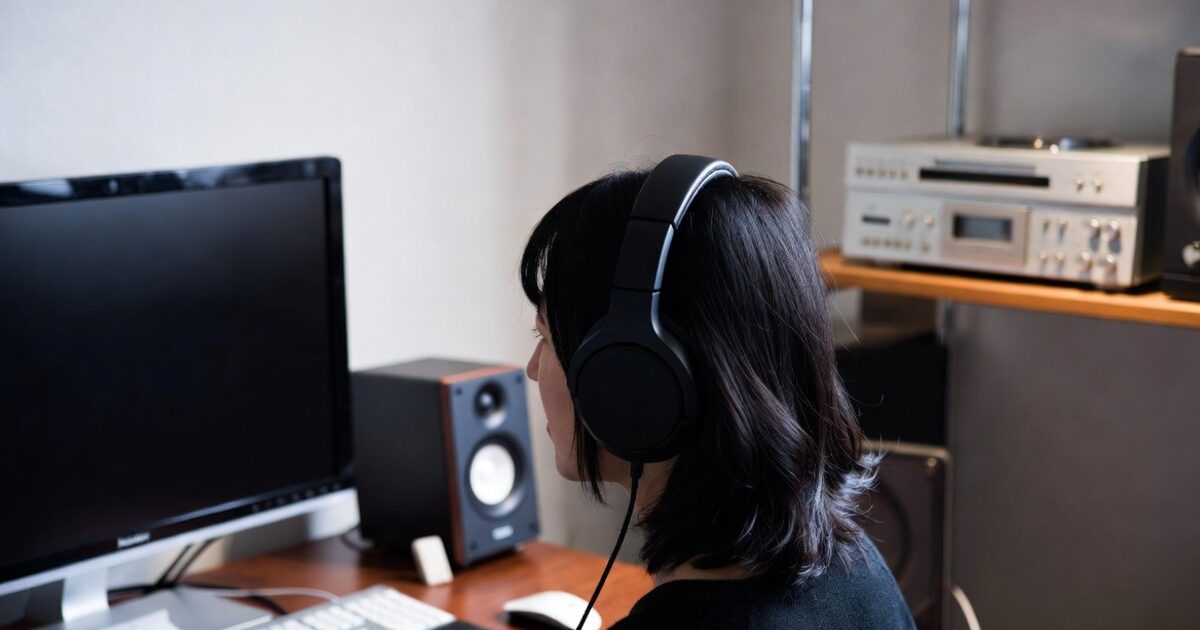
USB DACをモニター裏に隠す設置は、デスクの見た目を整える効果が大きい一方で、すべての環境に向いているわけではありません。
特にモニターの背面形状、VESA穴の使用状況、DACの重さ、ケーブルの太さ、スピーカーの位置、ヘッドホン端子の使用頻度によって、最適な固定方法は変わります。
設置してからやり直すと粘着跡やケーブル長の問題が出やすいため、先に条件を整理しておくことが大切です。
モニター背面の形状
モニター背面が平らで広い場合は、USB DACを隠す設置がしやすく、面ファスナーや粘着テープでも位置決めしやすくなります。
一方で、背面が大きく湾曲しているゲーミングモニターや、中央が出っ張っているモニターでは、DACを貼れる平面が少なく、ケーブルの向きも限定されます。
| 背面形状 | 向く固定方法 | 確認点 |
|---|---|---|
| 平面が広い | 面ファスナー | 放熱口を避ける |
| 湾曲が強い | VESAホルダー | 本体が浮かないか見る |
| 中央が出っ張る | 横寄せ配置 | ケーブル端子の逃げを作る |
| 背面が狭い | デスク下トレー | 無理に背面へ集めない |
見た目だけで判断せず、実際にDACを手で背面に当て、ケーブルを差した状態でどれくらい厚みが出るかを確認すると、壁やアームとの干渉を避けやすくなります。
モニター背面の放熱口をふさぐ設置は本体側にもDAC側にもよくないため、貼れる場所が少ない場合はモニター裏ではなくモニターアームの支柱やデスク裏へ逃がす選択も現実的です。
DAC本体のサイズ
USB DACのサイズは、隠しやすさだけでなく、固定後の安定性とケーブル負荷にも関係します。
名刺サイズの小型DACなら背面に貼っても目立ちにくいですが、据え置き型のヘッドホンアンプ一体機は奥行きと重量があるため、粘着だけで吊るすような設置は避けたほうが安全です。
- 小型DACは面ファスナー向き
- 中型DACはトレー向き
- 大型DACはデスク下向き
- 重い金属筐体はネジ固定向き
- 前面端子が多い機種は半隠し向き
本体が軽くても、ヘッドホンの太い標準プラグや硬いRCAケーブルを差すと、端子側へてこの力がかかり、固定面が剥がれたり端子が緩んだりすることがあります。
設置前には、DAC単体の重量ではなく、ケーブルをすべて接続した状態の重さと引っ張り方向を確認し、必要なら本体固定とケーブル固定を分けて考えることが大切です。
音声出力の方向
USB DACをモニター裏に隠すときは、出力先がスピーカーなのか、ヘッドホンなのか、アンプなのかによって設置の正解が変わります。
左右のアクティブスピーカーへRCAや3.5mmで出す場合は、DACをモニター中央寄りに置くと左右へケーブルを分けやすくなります。
ヘッドホン中心なら、DACを完全に背面へ隠すより、ヘッドホン端子に手が届く横位置に寄せたほうが抜き差しのストレスを減らせます。
外部アンプへ短いケーブルで接続する場合は、アンプの位置に合わせてDACを置かないと、せっかく隠した背面から長いオーディオケーブルが机上へ戻ってしまいます。
音声出力の方向を先に決めてからUSBケーブルの長さを合わせると、見た目だけでなく音声ケーブルの無理な曲げや余りも減らしやすくなります。
音質とノイズを悪化させない配線の考え方
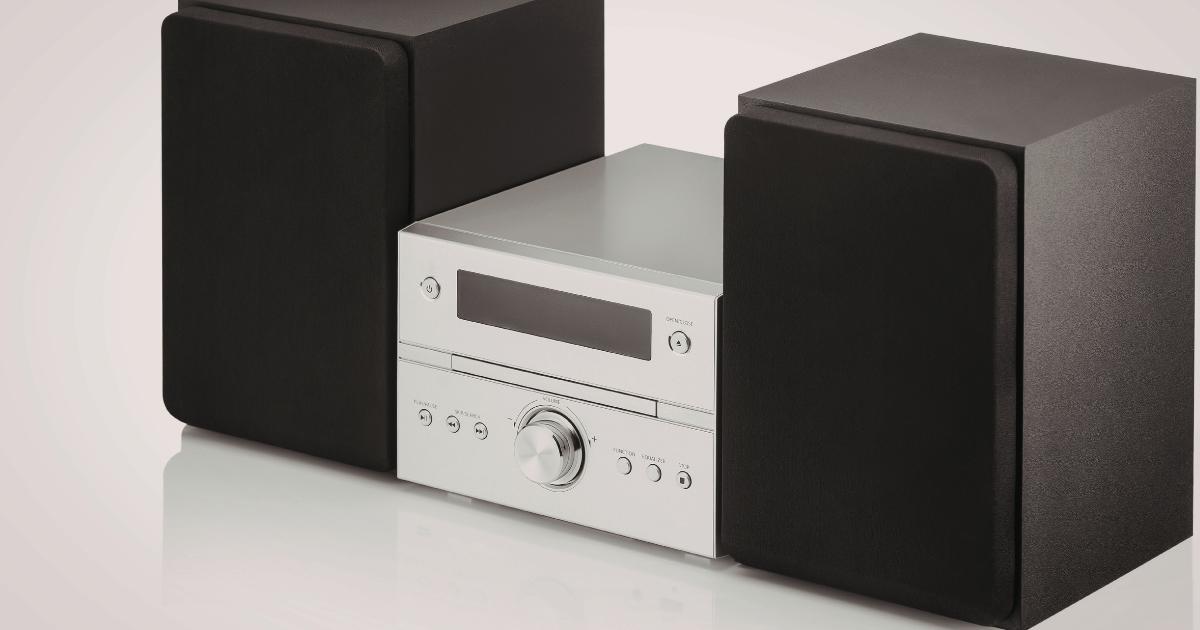
USB DACをモニター裏に隠す設置で気をつけたいのは、隠したことで音が悪くなったと感じる状態を作らないことです。
USBオーディオ自体はデジタル伝送ですが、DACの先にはアナログ出力があり、電源、グラウンド、ケーブルの取り回し、接続するUSBポートによってノイズの出方が変わることがあります。
過度に神経質になる必要はありませんが、電源線と音声線を強く束ねない、モニター内蔵USBハブを使う場合はノイズを確認する、ケーブルを短く整理するという基本は押さえておくと安心です。
USBポートを選ぶ
USB DACの接続先は、PC本体の背面ポート、前面ポート、モニター内蔵USBハブ、外付けUSBハブのどれを使うかで安定性が変わる場合があります。
モニター裏に隠すと、距離の近さからモニター内蔵USBハブへ挿したくなりますが、ハブ経由では給電や他機器との共有が増えるため、環境によってはノイズや認識不安定の切り分けが難しくなります。
| 接続先 | 利点 | 注意点 |
|---|---|---|
| PC背面USB | 安定しやすい | ケーブルが長くなりやすい |
| PC前面USB | 抜き差ししやすい | 配線が見えやすい |
| モニターUSBハブ | 背面設置と相性がよい | ノイズ確認が必要 |
| 外付けUSBハブ | 機器を集約しやすい | 給電能力を見る |
最初はPC本体のUSBポートへ直接接続して音飛びやノイズがないかを確認し、その後にモニター内蔵ハブや外付けハブへ変えて比較すると、問題が出たときに原因を切り分けやすくなります。
USB Audioは音声関連のデータや制御を扱う規格として定義されており、仕様自体の詳細はUSB-IFのUSB Audio資料でも確認できますが、実際の快適さは規格だけでなくPCやハブの実装にも左右されます。
電源線と離す
USB DACの背面設置では、電源タップ、ACアダプター、モニター電源ケーブル、USBケーブル、音声ケーブルが同じ場所に集まりやすくなります。
見た目を整えるためにすべてを一本の太い束にすると、掃除は楽に見えますが、アナログ音声ケーブルが電源線と長い距離で並走し、ノイズの原因を作る場合があります。
- 電源ケーブルは片側へ流す
- 音声ケーブルは反対側へ流す
- 交差する場合は短く交差させる
- ACアダプターをDACに密着させない
- 余ったケーブルを電源タップ周辺に巻かない
特にアクティブスピーカーを使う場合は、DACからスピーカーまでのアナログ区間でノイズが乗ると耳につきやすいため、電源線と音声線の分離を意識する価値があります。
背面のスペースが狭いときは、見えない部分まで完璧にまとめるより、電源系と音声系の通り道を分けることを優先したほうが、結果的に使いやすく安定した設置になります。
ケーブル長を整える
モニター裏にUSB DACを隠すとき、ケーブルを短くすれば必ず良いわけではありません。
短すぎるケーブルはモニターを動かしたときに引っ張られ、長すぎるケーブルは背面で余ってループを作り、他のケーブルと絡まりやすくなります。
理想は、モニターを最大限動かしても端子に力がかからず、通常位置では余りが一つのゆるい輪で収まる長さです。
USBケーブルは交換しやすい一方、RCAケーブルやスピーカーケーブルは太さや硬さで取り回しが変わるため、DACの位置を決める前に実際のケーブルを接続して動かしてみることが大切です。
余ったケーブルは小さく巻いて強く縛るより、大きめの輪にして面ファスナーバンドでゆるく留め、端子の根元にテンションがかからない状態を作ると長く使いやすくなります。
固定アイテムの選び方と使い分け
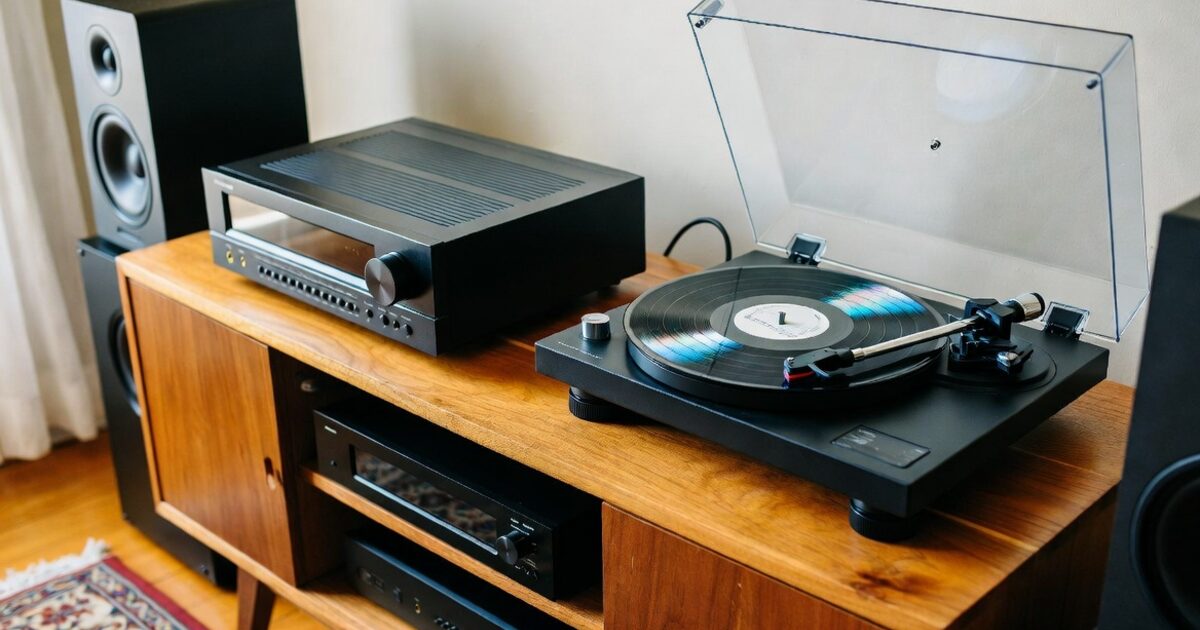
USB DACをモニター裏に隠すためのアイテムは、専用品だけでなく、VESAホルダー、小型PCホルダー、ケーブルトレー、面ファスナー、ケーブルクリップなどを組み合わせて選べます。
選ぶ基準は、価格の安さよりも、DACの重さに耐えられるか、ケーブルの抜き差しに耐えられるか、後から外せるか、モニターの動きに干渉しないかです。
ここでは、よく使われる固定アイテムを、どのような環境に向いているかという視点で整理します。
VESAホルダーを選ぶ
VESAホルダーは、モニター背面のネジ穴を利用して機器を固定できるため、USB DACを安定して隠したい人に向いています。
サンワサプライやサンワダイレクトの製品には、モニター背面のVESA穴を利用してHDD、小型PC、周辺機器などを設置するホルダーがあり、DACのサイズが合えば背面収納として応用しやすい選択肢になります。
| 確認項目 | 見る理由 |
|---|---|
| 対応VESA寸法 | 75mmや100mmに合うか確認する |
| 耐荷重 | DACとケーブルの重さに耐えるか見る |
| 奥行き | 壁やアームに当たらないか見る |
| 共締め対応 | モニターアームと併用できるか見る |
| 固定方向 | 端子の向きを調整できるか見る |
製品によってはモニターアームとの共締めに対応するものもあり、たとえばサンワサプライのVESA活用製品情報では、背面スペースを活用する周辺機器ホルダーの考え方を確認できます。
ただし、DACは小型PCやHDDと違って前面操作や音声端子の向きが重要なので、ホルダーに入るかだけでなく、差したケーブルが無理なく逃げるかまで見て選ぶ必要があります。
粘着固定を選ぶ
粘着テープや面ファスナーによる固定は、費用が抑えやすく、工具なしで試しやすい点が魅力です。
特に軽量なUSB DAC、USBドングル型DAC、小型ヘッドホンアンプなら、モニター裏の平面に貼るだけで机上のごちゃつきを減らせます。
- 貼る前に汚れを落とす
- 放熱口を避ける
- 端子の向きを先に決める
- ケーブルを別で支える
- 重いDACには使いすぎない
粘着固定の弱点は、熱、経年、ケーブルの引っ張り、貼り付け面の素材によって保持力が落ちることです。
落下するとDAC本体だけでなく、接続しているUSB端子やスピーカー端子にも負担がかかるため、高価なDACや重い金属筐体の機種では、粘着だけに頼らないほうが安心です。
デスク裏収納を使う
モニター裏に無理がある場合は、USB DACをデスク裏へ隠す方法も有効です。
デスク裏のケーブルトレーやクランプ式ラックにDACを置くと、モニターの熱や背面形状に左右されにくく、電源タップやUSBハブと一緒に整理できます。
ただし、デスク裏は手が届きにくいため、音量ノブやヘッドホン端子を頻繁に使うDACにはあまり向きません。
スピーカー専用のDAC、常時接続のDAC、音量をPC側で調整する環境なら、デスク裏収納のほうが安定し、モニターを動かしてもケーブルが引っ張られにくいことがあります。
モニター裏に隠すことだけを目的にせず、操作する機器は手元、操作しない機器は背面やデスク裏という分け方をすると、見た目と使い勝手のバランスが取りやすくなります。
失敗しやすい設置パターンと改善策
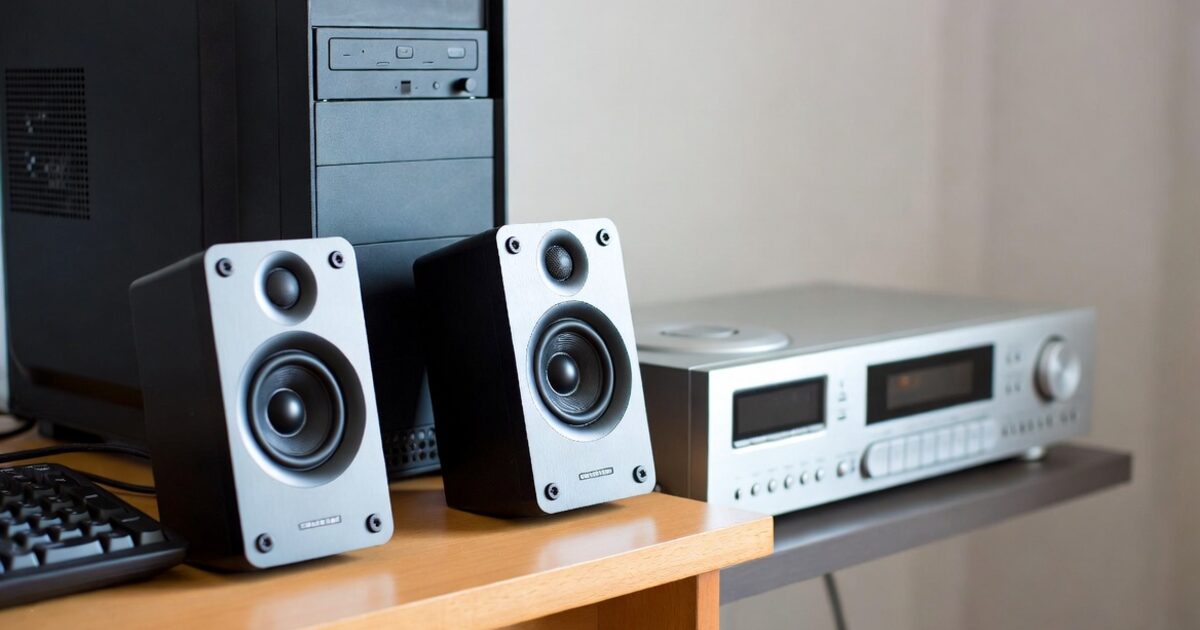
USB DACをモニター裏に隠す設置は、完成した直後はきれいに見えても、数日使うと不満が出ることがあります。
よくある失敗は、操作性を無視して完全に隠すこと、ケーブルを短くしすぎること、粘着だけで重いDACを吊るすこと、電源ケーブルと音声ケーブルをまとめすぎることです。
ここでは、実際に起こりやすいトラブルを先に把握し、設置後にやり直す手間を減らすための改善策を整理します。
手が届かない
USB DACをモニター裏の奥へ隠しすぎると、音量調整やヘッドホンの抜き差しが面倒になります。
最初は見た目のよさに満足しても、毎日使うたびにモニター裏へ手を伸ばす必要があると、少しずつストレスがたまります。
| 症状 | 改善策 |
|---|---|
| 音量ノブが触れない | 左右どちらかへ寄せる |
| ヘッドホンが差しにくい | 端子面だけ横へ出す |
| LEDが見えない | 半隠し配置にする |
| 入力切替が面倒 | 操作頻度の低い機能だけ隠す |
改善の基本は、すべてを見えなくするのではなく、触る部分だけを残すことです。
DAC本体の大部分はモニター裏へ入れ、前面端子やボリュームノブだけを横から触れる位置に出すと、デスク上の見た目を崩さずに使いやすさを保てます。
ケーブルが抜ける
モニターアームを使っている環境では、モニターを動かしたときにUSBケーブルや音声ケーブルが引っ張られ、DAC側の端子が抜けることがあります。
特に短いUSBケーブルでPC背面へ直結している場合や、硬いRCAケーブルを無理に曲げている場合は、少しの移動でも端子に負荷がかかります。
- モニターを最大まで動かして確認する
- ケーブルに余裕の輪を作る
- 端子の近くを別で固定する
- 硬いケーブルは無理に曲げない
- 抜き差しが多い端子は正面側へ逃がす
ケーブル抜けを防ぐには、DAC本体を強く固定するだけでは不十分で、端子にかかる力を手前のケーブルクリップや結束バンドで逃がす必要があります。
本体固定とケーブル固定を別々に作ると、モニターを動かしたときもDACの端子へ直接テンションがかかりにくくなります。
ノイズが増える
USB DACをモニター裏に移したあとにノイズが気になる場合は、設置位置よりも接続経路とケーブルの束ね方を確認する必要があります。
PC本体に直接つないでいたDACをモニター内蔵USBハブへ変更した場合、同じDACでも給電や周辺機器の影響が変わることがあります。
また、電源タップやACアダプターの近くにDACを置き、音声ケーブルと電源ケーブルを長く並走させた場合、スピーカーからハム音やジー音が聞こえることがあります。
切り分けるときは、まずPC本体のUSBポートへ直接接続し、次にハブ経由へ戻し、最後に電源ケーブルと音声ケーブルを離して比較すると原因を見つけやすくなります。
ノイズ対策グッズを買う前に、ポート変更、ケーブル分離、DACの位置変更、余ったケーブルの整理を試すと、追加費用なしで改善できる場合があります。
見た目と音質を両立するUSB DAC背面設置の要点
USB DACをモニター裏に隠す設置方法で大切なのは、隠すことを目的にしすぎず、音の流れ、操作性、固定強度、発熱、ケーブル経路を一つのセットとして考えることです。
小型で軽いDACなら面ファスナーで試しやすく、重いDACや抜き差しが多い機種ならVESAホルダーやトレーで支えるほうが安定しやすくなります。
モニターアームを使う場合は、通常位置だけでなく上下左右に動かした状態でケーブルの張りを確認し、USBケーブルや音声ケーブルの根元に負担がかからない余裕を作ることが欠かせません。
音質面では、まずPC本体への直接接続で問題がない状態を確認し、そのうえでモニター内蔵ハブや外付けハブ、背面電源タップとの組み合わせを試すと、ノイズや認識不安定の原因を切り分けやすくなります。
最終的には、DAC本体を完全に消すより、操作する部分だけを残して余ったケーブルと電源周りを背面へ逃がす半隠し設置が、多くのデスク環境で見た目と使いやすさのバランスを取りやすい方法です。