デスクマットをスピーカーインシュレーターの代わりに使えるのか気になっている人は、デスク上の小型スピーカーやPCスピーカーの低音がぼわつく、机がビリビリ鳴る、音量を上げると天板に振動が伝わる、といった悩みを持っているはずです。
結論から言うと、デスクマットは条件が合えば振動の伝わり方を少し変えられますが、専用のインシュレーターと同じ効果を期待するものではありません。
特に、薄いレザーマットや大型マウスパッドの上にスピーカーを置くだけでは、低音の輪郭が整う場合もあれば、逆に沈み込みや反発で音がぼやける場合もあります。
大切なのは、デスクマットを万能な防振材として扱うのではなく、素材、厚み、スピーカーの重さ、机の剛性、設置位置の組み合わせで効果が変わる簡易対策として考えることです。
この記事では、デスクマットを使った場合に起きやすい音の変化、インシュレーター代わりにできる条件、代用品として使う際の注意点、専用品へ切り替えるべきケースまで、デスク環境で迷いやすいポイントを具体的に整理します。
デスクマットはスピーカーインシュレーターの代わりになる?
デスクマットはスピーカーインシュレーターの完全な代わりではありませんが、デスク上の軽い振動や小さなビビり音を減らす簡易的な対策にはなります。
ただし、インシュレーターはスピーカーと設置面の接触を管理し、振動の逃がし方や遮り方を狙って調整するものなので、広い面で敷くデスクマットとは役割が少し違います。
そのため、効果を判断するときは音が良くなったかだけでなく、机の鳴りが減ったか、低音が締まったか、定位が見えやすくなったか、音量を上げたときに不快な響きが減ったかを分けて確認する必要があります。
完全な代替ではない
デスクマットは机の表面を保護し、マウスやキーボードの操作感を整える目的で作られていることが多く、スピーカーの振動制御だけを目的に設計されたものではありません。
一方で、スピーカーインシュレーターは硬い素材で支点を作る、柔らかい素材で振動を吸収する、複数素材を組み合わせて共振を避けるなど、設置面との関係を細かく変えるための道具です。
デスクマットの上に置くだけでも接触面の硬さは変わりますが、広い面で沈み込むため、スピーカーの角度や高さが安定しにくい場合があります。
特に小型アクティブスピーカーでは、低音の振動が天板に伝わって机全体を鳴らすことがあるため、マットで一部の振動が弱まっても、根本的な揺れが残ることは珍しくありません。
つまり、デスクマットは最初に試す簡易対策としては便利ですが、音質改善を狙って確実性を求めるなら、インシュレーターやスピーカースタンドと比較しながら判断するのが現実的です。
効果が出やすい環境
デスクマットの効果が出やすいのは、スピーカーが小さく、音量も控えめで、机のビビり音や軽い共振が主な悩みになっている環境です。
たとえば、ノートパソコン横に置く小型PCスピーカーや、デスクトップ用の小さなアクティブスピーカーでは、強い低音を出すよりも机への細かな振動を少し抑えるだけで聴感上の印象が変わることがあります。
厚みのあるフェルト系、ラバー系、クロス系の大型マットであれば、スピーカー底面と机の硬い接触が和らぎ、カタカタした付帯音が減る可能性があります。
ただし、効果が出たように感じる理由が、振動対策ではなくスピーカーの位置が少し前に出た、耳との高さが変わった、壁から距離が離れたなど別の要因であることもあります。
試すときはマットの有無だけを変えて同じ曲を同じ音量で聴き、低音、声、シンバル、机の触感を順番に確認すると、実際の変化を判断しやすくなります。
効果が出にくい環境
デスクマットの効果が出にくいのは、スピーカーが重い、低音が強い、机の天板が薄い、設置面そのものが大きく揺れている環境です。
このような環境では、マット一枚で振動を止めようとしても、スピーカーのエネルギーに対して素材の厚みや剛性が足りず、机全体が箱のように鳴ってしまう場合があります。
また、サブウーファーを併用している場合や、低音を強調するイコライザー設定にしている場合は、デスクマットよりもスピーカーの位置、壁との距離、音量、低音量の調整が先に効くことがあります。
薄いPUレザーのデスクマットや硬めのビニールマットは、見た目の保護効果はあっても防振材としては働きにくく、置いた瞬間に音が劇的に変わるとは考えないほうが安全です。
机を手で触ったときに低音に合わせて大きく震えるなら、マットだけでなく、スピーカーの下に点支持のインシュレーターやフォームパッドを入れる対策へ進むべきです。
音が変わる理由
スピーカーは音を出すときに空気だけでなく本体もわずかに振動しており、その振動が底面から机へ伝わると、天板や周辺の小物が一緒に鳴ることがあります。
デスクマットを挟むと、スピーカー底面と机が直接ぶつかる状態ではなくなるため、硬い接触によるカタつきや高めのビビり音が減る場合があります。
一方で、柔らかすぎるマットはスピーカーをふわふわ支える状態になり、低音の立ち上がりが鈍くなったり、音像が少し曖昧になったりすることがあります。
| 変化の種類 | 起こりやすい印象 | 注意点 |
|---|---|---|
| 振動の緩和 | 机のビリつきが減る | 低音そのものが減っただけの場合がある |
| 接触音の低減 | カタカタ音が目立ちにくい | 小物の共振は別対策が必要 |
| 沈み込み | 音が丸くなる | 輪郭がぼやけることがある |
| 角度変化 | 声が聞きやすくなる | 防振効果と混同しやすい |
音の変化は素材の優劣だけで決まらず、机、スピーカー、音量、耳の高さの組み合わせで変わるため、良くなったか悪くなったかを一度で決めつけないことが大切です。
低音には限界がある
デスクマットで改善しやすいのは軽いビビりや接触音であり、低音の量そのものや部屋全体の響きを大きく変える力には限界があります。
低音は波長が長く、机だけでなく壁、床、部屋の角、棚、モニターアームなどにも影響されるため、スピーカーの下に何かを敷くだけで全体が整うとは限りません。
特に背面にバスレフポートがあるスピーカーを壁に近づけて置いている場合、デスクマットよりも壁からの距離を少し取るほうが低音のこもりが減ることがあります。
低音がぼわつく場合は、マットの追加だけでなく、スピーカーをデスクの奥から少し手前へ出す、左右を同じ条件にする、低音設定を下げる、机の上の共振しやすい物を減らすという順番で見直すと失敗が少なくなります。
デスクマットは低音を消す道具ではなく、机との接触条件を変える道具だと理解しておくと、過度な期待で失望しにくくなります。
柔らかすぎる素材は不利
インシュレーター代わりに使うデスクマットで注意したいのは、柔らかいほど防振効果が高いとは限らないことです。
柔らかい素材は振動を吸収しそうに見えますが、スピーカーの重さで沈み込みすぎると、本体が不安定になり、音の立ち上がりや左右の定位に悪影響が出る場合があります。
厚いゲーミングマウスパッドや低反発系のマットでは、低音の角が取れて聴きやすくなる一方で、ベースやキックの輪郭が甘く感じられることがあります。
- 沈み込みが大きい
- 左右の高さがそろわない
- 底面が密着しすぎる
- 熱がこもりやすい
- ホコリを巻き込みやすい
やわらかい素材を使う場合は、スピーカー全体をべったり載せるより、硬めの板や小さな支点と組み合わせて、沈み込みと安定性のバランスを取るほうが音の変化を管理しやすくなります。
まず試す価値はある
デスクマットをすでに持っているなら、費用をかけずに試せるという意味で、インシュレーター選びの前段階として試す価値はあります。
いきなり高価なアクセサリーを買うより、今の机がどれくらい鳴っているのか、スピーカーの底面がどれくらい影響しているのかを確認できるからです。
試すときは、スピーカーをマットの上に直接置く場合、マットの上に硬い板を置いてからスピーカーを置く場合、スピーカーの四隅だけに小さなゴム足を挟む場合を比べると違いが見えやすくなります。
効果が小さくても、机のビビりが減った、作業中に耳が疲れにくくなった、音量を少し上げても不快感が少なくなったと感じるなら、その環境では実用的な対策になっていると言えます。
逆に、音がこもる、左右のバランスが崩れる、スピーカーが揺れる、見た目は良いが音が曇ると感じるなら、専用パッドや点支持型のインシュレーターを検討するほうが向いています。
デスクマットで起きる音の変化
デスクマットを敷いたときの変化は、音が良くなるか悪くなるかの二択ではなく、どの帯域がどう変わるかで判断する必要があります。
同じマットでも、ある人には低音が締まったように聞こえ、別の人には低音が薄くなったように聞こえることがあります。
これは、スピーカーの底面、机の材質、部屋の反射、聴く音量がそれぞれ違うためで、デスクマットの効果だけを切り離して評価しにくいからです。
机のビビりが減る
デスクマットで最もわかりやすい変化は、机の表面や周辺の小物が発するビビり音が減ることです。
スピーカーを木製デスクや薄い天板に直接置いていると、低音に合わせてペン立て、モニター台、キーボード、ケーブル類が微細に震え、不快な付帯音として聞こえることがあります。
マットを挟むことで硬い接触が弱まり、特定の音量で鳴っていたカタカタ音が目立ちにくくなる場合があります。
- ペン立てが震える
- モニター台が鳴る
- キーボードが共振する
- ケーブルが机に当たる
- 天板が軽く響く
ただし、ビビりの原因がスピーカー底面ではなく机上の小物や壁際の配線にある場合、デスクマットだけでは解決しないため、鳴っている物を一つずつ外して原因を探すことが重要です。
低音が丸くなる
柔らかいデスクマットにスピーカーを置くと、低音の角が取れて聴きやすくなることがあります。
これは硬い机に直接置いたときの反射や接触音が弱まり、耳に刺さる余計な響きが減ったように感じられるためです。
一方で、低音の輪郭が必要な音楽制作、動画編集、ゲームの定位確認では、丸くなった音が必ずしも良い結果になるとは限りません。
| 用途 | 丸い低音の評価 | 判断の目安 |
|---|---|---|
| 作業用BGM | 聴き疲れしにくい | 長時間で疲れないか |
| 映画鑑賞 | 迫力が穏やかになる | セリフが埋もれないか |
| 音楽制作 | 判断が甘くなりやすい | 低音量を誤らないか |
| ゲーム | 迫力は出る場合がある | 足音や方向感がぼけないか |
気持ちよく聴く目的なら丸い音も選択肢になりますが、正確に音を判断したいなら、マットで低音が整ったのか、単に情報量が減ったのかを慎重に聴き分ける必要があります。
定位がぼやける場合がある
定位とは、ボーカルや楽器が左右のどの位置にいるか、音の中心がどこに見えるかという感覚です。
デスクマットが柔らかすぎたり、左右で沈み込みが違ったりすると、スピーカーの角度がわずかに変わり、中央の声がぼやけて聞こえることがあります。
特に、片方のスピーカーだけマットの端に乗っている、片方だけ重い物に近い、左右で机の下の構造が違うといった場合は、同じマットを使っていても音の出方がそろいません。
定位を確認するときは、ボーカルが中央に定位する曲を使い、目を閉じたときに声が真ん中に立つか、左右どちらかに寄らないかを聴くと判断しやすくなります。
マットを敷いて机の振動が減っても、定位が悪くなるなら、その設置は音質改善としては中途半端なので、左右の高さと角度をそろえる工夫が必要です。
インシュレーター代わりに使う条件
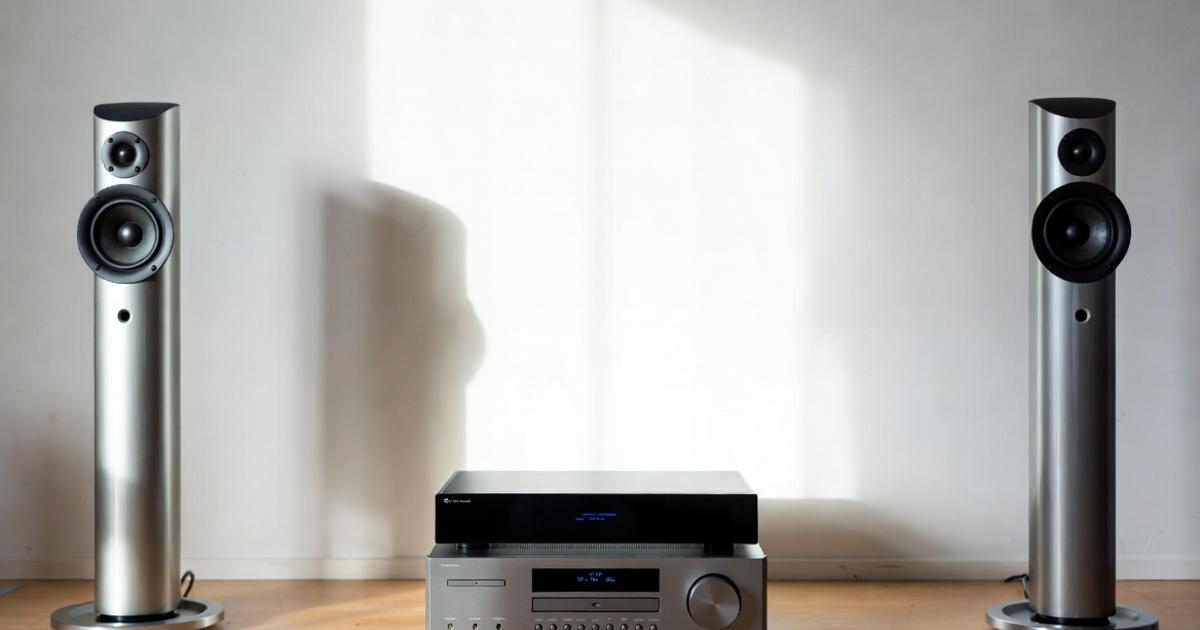
デスクマットをスピーカーインシュレーターの代わりとして使うなら、素材の種類だけでなく、厚み、硬さ、滑りにくさ、熱の逃げやすさ、スピーカー底面との相性を確認する必要があります。
見た目が良いマットでも、スピーカーの下で沈み込みすぎたり、底面のゴム足と相性が悪かったりすると、音質面では不利になることがあります。
ここでは、代用品として試す前に見ておきたい条件を整理します。
厚みは安定感で選ぶ
デスクマットの厚みは、振動対策だけでなくスピーカーの安定感に直結します。
薄すぎるマットは机の硬さをあまり変えられず、厚すぎるマットは沈み込みによってスピーカーが揺れやすくなるため、単純に厚いほど良いとは言えません。
小型スピーカーなら数ミリ程度の厚みでも接触音の変化を感じる場合がありますが、重めのスピーカーではマットが部分的につぶれて、左右の高さがずれることがあります。
- 薄いマットは変化が小さい
- 厚いマットは沈み込みやすい
- 硬めの素材は輪郭が残りやすい
- 柔らかい素材は音が丸くなりやすい
- 左右の水平が最優先
厚みを選ぶときは、防振効果だけでなく、スピーカーが前後左右に揺れないか、底面が水平に保てるか、長期間置いたときに跡が残りすぎないかまで確認すると安心です。
素材ごとの傾向
デスクマットの素材によって、スピーカーを置いたときの変化はかなり違います。
レザー系は見た目が整いやすく掃除もしやすい反面、防振材としては薄く硬いものが多く、音の変化は控えめです。
フェルト系や布系は細かな接触音を和らげやすいですが、ホコリを含みやすく、スピーカー底面が滑りにくい一方で水平が取りにくい場合があります。
| 素材 | 期待できる変化 | 注意点 |
|---|---|---|
| PUレザー | 接触感が少し柔らかい | 防振効果は限定的 |
| フェルト | 細かな響きを抑えやすい | 沈み込みとホコリに注意 |
| ラバー | 滑りにくく振動を受けやすい | 低音が重く感じる場合がある |
| クロス | 扱いやすく試しやすい | 厚みで差が出やすい |
| 硬質ビニール | 机の保護に向く | 音質改善は期待しすぎない |
素材の傾向はあくまで目安なので、最終的には自分の机とスピーカーで聴き比べることが大切ですが、迷ったら柔らかすぎず、厚すぎず、左右の安定が取りやすいものから試すと失敗が少なくなります。
熱と通気を妨げない
アクティブスピーカーは内部にアンプを持つため、機種によっては底面や背面から熱を逃がす設計になっています。
デスクマットに直接密着させると、底面の通気が悪くなったり、熱がこもったりする可能性があるため、長時間使用する人は注意が必要です。
特に、ゴム系や合皮系のマットは熱が逃げにくい場合があり、夏場や高音量での使用ではスピーカー本体の温度が上がりやすく感じることがあります。
底面に放熱用の穴やスリットがある機種では、マットでふさいでいないか必ず確認し、心配な場合は小さなインシュレーターやスタンドで底面に隙間を作るほうが安全です。
音質改善だけを優先して機器の放熱を妨げると、長期的な故障リスクにつながる可能性があるため、デスクマットを使う場合でも安全性を先に確認しましょう。
置き方で効果を引き出すコツ
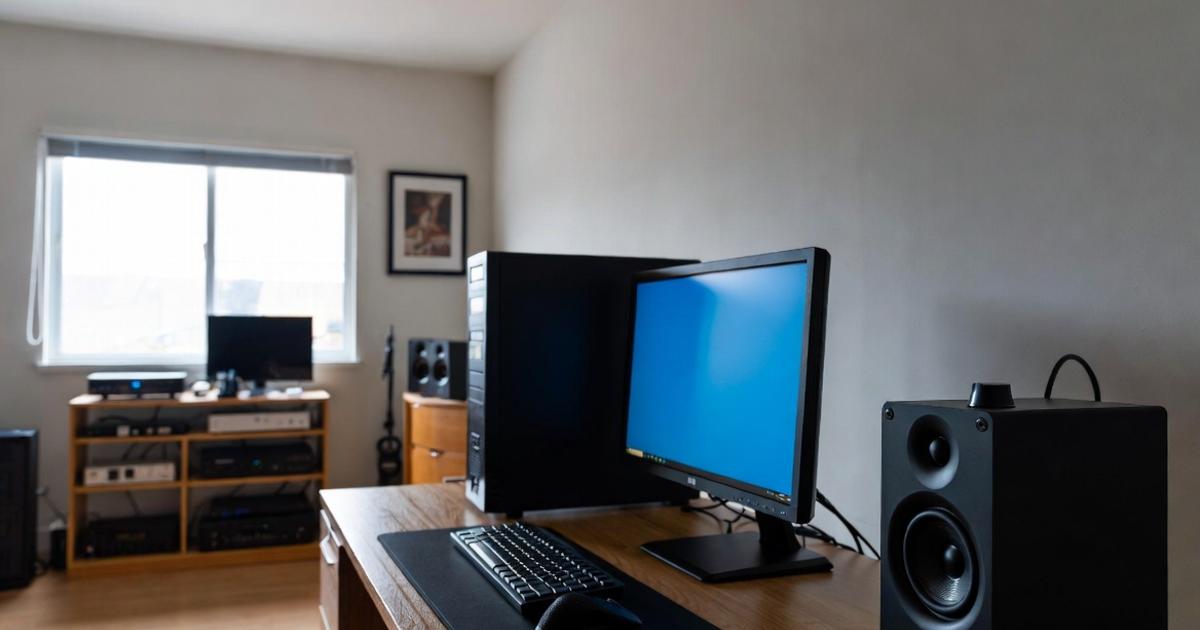
デスクマットを使った振動対策は、素材選びよりも置き方で結果が変わることがあります。
同じマットでも、スピーカーをデスクの奥に置くか手前に置くか、壁に近いか離れているか、耳の高さに向いているかで聴こえ方は大きく変わります。
ここでは、インシュレーター代わりに試すときの具体的な置き方をまとめます。
デスクの端に寄せる
スピーカーをデスクの奥深くに置くと、天板からの反射が増え、音がこもったり、低音が膨らんだりしやすくなります。
デスクマットを敷いても、スピーカーの前に広い反射面が残っていると、振動対策より反射の影響が目立つ場合があります。
可能であれば、スピーカーをデスクの手前寄り、または天板の端に近い位置へ移動し、音が机の上で跳ね返りすぎない状態を作ると聴きやすくなります。
- 左右の距離をそろえる
- 耳へ向けて軽く内振りにする
- 壁から少し離す
- 机の奥に押し込みすぎない
- 前面を物でふさがない
デスクマットの効果を確かめる前に配置が悪いと判断を誤りやすいため、まず左右対称で耳に向いた基本配置を作ってから、マットの有無を比べるのがおすすめです。
点で支える発想を入れる
インシュレーターは、スピーカーを面全体で支えるのではなく、三点または四点で支える考え方がよく使われます。
デスクマットの上にスピーカーをそのまま置くと面で支える状態になり、底面全体が柔らかく接触するため、音が鈍く感じる場合があります。
その場合は、マットの上に小さなゴム足、硬貨、木片、コルク、専用インシュレーターなどを置き、支点を作ると変化を比較しやすくなります。
| 支え方 | 特徴 | 向いている人 |
|---|---|---|
| 全面置き | 手軽で安全 | まず試したい人 |
| 三点支持 | ガタつきにくい | 水平を取りたい人 |
| 四点支持 | 安定感が高い | 重めの機種を使う人 |
| スタンド併用 | 高さも調整できる | 音像を整えたい人 |
点で支える場合は転倒しないことが最優先なので、小さすぎる支点や滑りやすい素材は避け、スピーカーを軽く押してもぐらつかない配置にしてから音を確認しましょう。
同じ音量で比較する
デスクマットの効果を判断するときに多い失敗は、比較のたびに音量や座る位置が変わってしまうことです。
音は少し大きいだけで良く聞こえやすく、スピーカーの向きが少し変わるだけでも高音や声の印象が変わります。
そのため、マットあり、マットなし、インシュレーターありを比べるときは、同じ曲、同じ音量、同じ座る位置、同じスピーカー角度をできるだけ保つ必要があります。
比較曲は、低音がはっきりした曲、声の中心がわかりやすい曲、シンバルやピアノの余韻がある曲を選ぶと、低音の締まり、定位、響きの変化を確認しやすくなります。
一回の印象で決めず、昼と夜、小音量と普段の音量で聴き直すと、デスクマットが本当に使える対策かどうかを冷静に判断できます。
代用品と専用品の選び分け
デスクマットである程度の改善を感じたら、次に考えたいのは代用品で十分なのか、専用インシュレーターへ進むべきなのかという判断です。
代用品は安く試せる反面、素材や形状の再現性が低く、思った通りの音に調整しにくいことがあります。
専用品は費用がかかりますが、支え方、角度、硬さ、耐荷重が考えられているものが多く、デスク上のスピーカー環境を安定させやすいのが利点です。
身近な代用品
スピーカーインシュレーターの代用品としては、コルク、ゴムシート、耐震ジェル、フェルト、木片、硬貨、スポンジ系パッドなどがよく試されます。
これらは手軽に使えますが、素材ごとに音の傾向が違い、スピーカーの重さや底面形状によって結果が変わります。
防振を意識するなら、柔らかい素材だけに頼るのではなく、硬い素材と柔らかい素材を組み合わせて、振動を受ける層と支える層を分ける考え方が役立ちます。
- コルクは穏やか
- ゴムは滑りにくい
- 木片は自然な響き
- 硬貨は点支持しやすい
- 耐震ジェルは沈み込みに注意
代用品を使う場合は、見た目や価格だけで選ばず、左右同じ高さにできること、長期間つぶれにくいこと、スピーカーが安全に置けることを優先しましょう。
専用パッドの利点
デスク上の小型モニタースピーカーでは、フォーム系のアイソレーションパッドや角度調整できるスピーカーパッドが使いやすい選択肢になります。
専用パッドは、スピーカーを机から少し浮かせるだけでなく、耳の方向へ角度を付けやすいものがあり、振動対策とリスニング位置の調整を同時に行いやすいのが利点です。
デスクマットだけでは高さが変えにくいため、ツイーターが耳よりかなり下にある環境では、専用パッドやスタンドのほうが改善を感じやすいことがあります。
| 選択肢 | 主な利点 | 向く環境 |
|---|---|---|
| デスクマット | 費用を抑えやすい | 軽い振動対策 |
| フォームパッド | 角度を付けやすい | 小型モニター |
| 点支持インシュレーター | 輪郭を調整しやすい | 音の変化を比べたい環境 |
| スピーカースタンド | 高さを整えやすい | 定位を重視する環境 |
専用品を選ぶときは、素材名だけで判断せず、耐荷重、サイズ、角度調整の有無、滑り止め、設置後の高さを確認し、自分のデスクに収まるかを必ず見ておくことが大切です。
買い替えの目安
デスクマットで試しても机の振動が強く残るなら、インシュレーターやスタンドへ切り替える目安です。
特に、音量を少し上げるだけで机が大きく震える、低音が常にこもる、ボーカルの位置が中央に定まらない、マットを敷くと音が眠くなるといった場合は、代用品では調整しきれていない可能性があります。
また、音楽制作や動画編集で音を判断する人は、聴き心地だけでなく再現性が重要なので、毎回同じ状態で置ける専用パッドのほうが向いています。
一方で、作業中のBGMや動画視聴が中心で、机のカタつきが少し減れば満足できるなら、デスクマットと簡単な支点の組み合わせでも十分な場合があります。
買い替えは高価な順に進める必要はなく、まず配置、次にマット、次に小さな支点、最後に専用品という段階で試すと、必要以上の出費を避けやすくなります。
失敗しない確認手順
デスクマットをスピーカーインシュレーターの代わりに使うときは、感覚だけで判断すると失敗しやすくなります。
設置を変えた直後は音が変わっただけで良くなったように感じることがあり、数日たつと低音の違和感や定位の甘さに気づくこともあります。
ここでは、導入前後で確認したい手順を整理します。
最初に原因を分ける
まず確認すべきなのは、気になっている音の原因が本当にスピーカーと机の接触にあるかどうかです。
机が震えているのか、壁際で低音が膨らんでいるのか、スピーカーの音量設定が強すぎるのか、机上の小物が鳴っているのかで、必要な対策は変わります。
スピーカーを一度手で軽く持ち上げる、机の上の物を外す、低音を少し下げる、スピーカーを手前に出すといった確認をすると、原因を切り分けやすくなります。
- 机を触って振動を確認する
- 小物を一度どかす
- 低音設定を下げる
- 壁から距離を取る
- 左右の位置をそろえる
原因が接触振動ならデスクマットが役立つ可能性がありますが、部屋の響きや壁との距離が主因なら、マットを増やしても根本的な改善にはつながりにくくなります。
比較条件をそろえる
比較するときは、マットなし、マットあり、マットと支点の併用というように、条件を一つずつ変えるのが基本です。
同時にスピーカーの位置、角度、音量、イコライザー設定まで変えてしまうと、何が効いたのかわからなくなります。
確認項目をあらかじめ決めておくと、何となく良いという印象ではなく、自分の目的に合っているかで判断できます。
| 確認項目 | 見るポイント | 良い状態 |
|---|---|---|
| 机の振動 | 手で触った震え | 不快な揺れが少ない |
| 低音 | 膨らみと輪郭 | 量と締まりが両立する |
| 声 | 中央の見え方 | 左右に寄らない |
| 高音 | にじみと刺さり | 細部が聞き取りやすい |
| 安全性 | ぐらつき | 軽く触っても倒れない |
比較の結果、机の振動は減ったが音がこもる場合は、マットを外すのではなく、支点を作る、硬めの素材を挟む、スピーカーを少し前に出すなど別の調整を試す価値があります。
数日使って判断する
音の変化は、設置直後よりも数日使ったあとに冷静に判断しやすくなります。
最初は低音が減ってすっきりしたと感じても、長く聴くと迫力が足りないと感じることがあり、逆に最初は違和感があっても耳が慣れると作業しやすい音だと気づく場合もあります。
デスクマットは安価で試しやすい反面、素材のクセが音に出ることがあるため、短時間の比較だけで最終判断をしないほうが安全です。
普段よく聴く音量、夜の小音量、長時間作業中のBGM、動画のセリフ、ゲームの効果音など、複数の場面で違和感がないか確認しましょう。
数日使っても机の不快な振動が減り、音のこもりや定位の悪化が気にならないなら、そのデスク環境ではデスクマットが実用的な代用品として成立していると言えます。
デスクマットは簡易対策として使い分けるのが正解
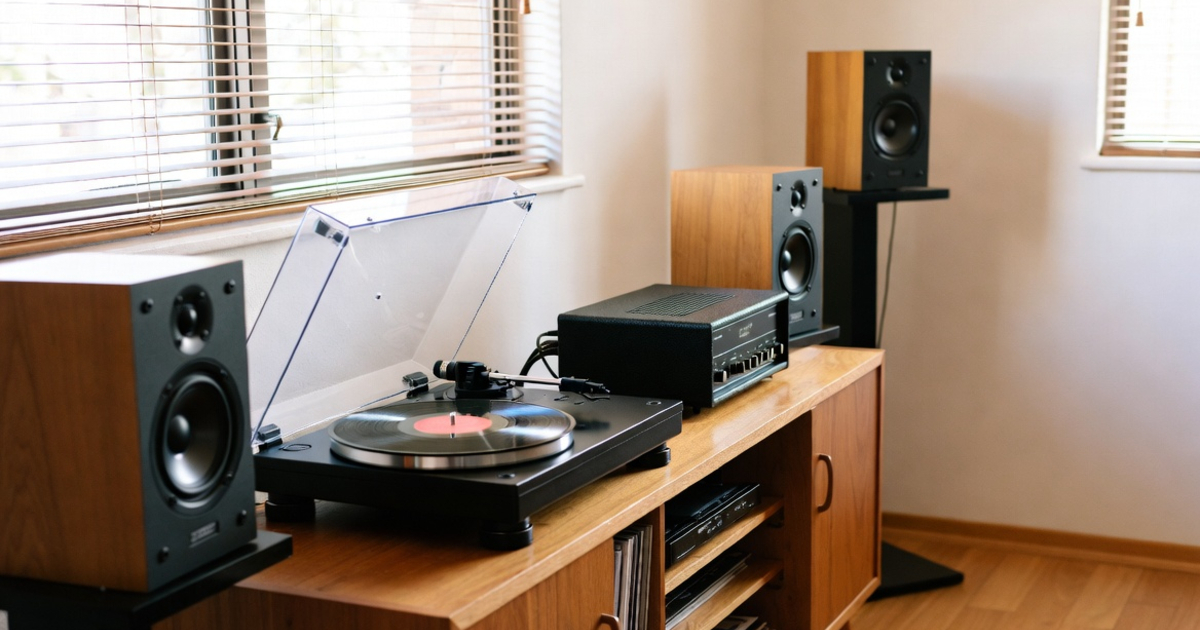
デスクマットはスピーカーインシュレーターの代わりとして一定の効果を期待できますが、専用品と同じ役割をそのまま担うものではありません。
机の軽いビビり音、スピーカー底面の硬い接触、作業中に気になる細かな振動を減らしたい場合には試す価値がありますが、低音のこもり、定位の甘さ、部屋全体の響きまで一気に整えるものではないと考えるべきです。
効果を出すには、デスクマットの素材や厚みだけでなく、スピーカーの位置、左右の高さ、壁との距離、支点の作り方を合わせて見直す必要があります。
柔らかいマットに直接置いて音がぼやける場合は、硬めの板や小さな支点を組み合わせることで、振動を抑えながら音の輪郭を残せる可能性があります。
最終的には、デスクマットで満足できるならそのまま使い、机の振動が強い、音の判断を正確にしたい、スピーカーを安全に角度調整したい場合は、フォームパッド、点支持インシュレーター、スピーカースタンドへ段階的に進めるのが失敗しにくい選び方です。