USBアイソレーターをデスクPCのノイズ対策として検討している人の多くは、スピーカーから聞こえるジーという音、マウス操作に合わせて混じる高いノイズ、オーディオインターフェースの入力に乗るザラつき、DAC接続時だけ発生するハム音など、原因がつかみにくい症状に悩んでいます。
ただし、USBアイソレーターは万能なノイズ除去機ではなく、効果が出やすい条件と出にくい条件がはっきり分かれる機器です。
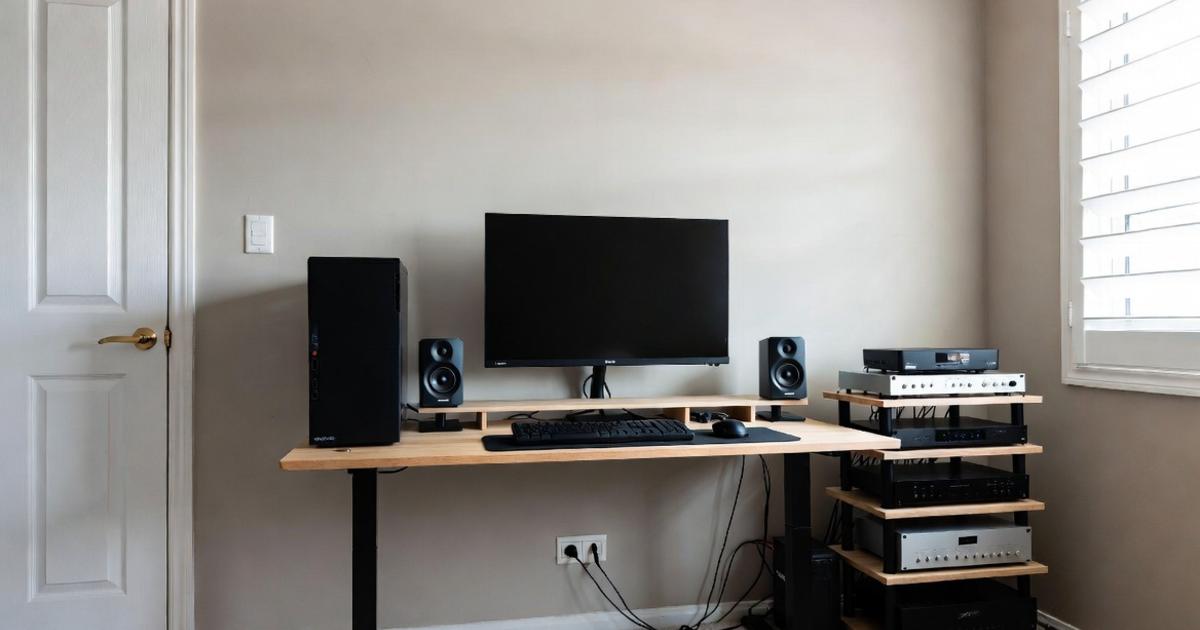
特にデスクPCは電源ユニット、グラフィックボード、USB機器、モニター、外部アンプ、アクティブスピーカーなどが同時に接続されやすく、機器同士のグラウンド経路が複雑になりやすいため、ノートPCよりもノイズ原因の切り分けが重要になります。
この記事では、USBアイソレーターの効果が期待できるケース、効果が薄いケース、デスクPCで試す順番、選ぶときの仕様、導入後に悪化させない注意点まで、購入前に判断できる形で整理します。
USBアイソレーターはデスクPCのノイズ対策に効果がある?
結論から言うと、USBアイソレーターはデスクPCとUSB DAC、オーディオインターフェース、測定器、MIDI機器などの間で発生するグラウンドループ由来のノイズには効果が期待できます。
一方で、スピーカー自体の故障、アンプの入力ゲイン過多、ケーブルのシールド不良、PC内部のコイル鳴き、マイク設定の問題、無線機器の混信などが原因の場合は、USBアイソレーターを挟んでも改善しないことがあります。
USBアイソレーターの本質は、USB信号を電気的に絶縁し、PC側と機器側のグラウンドを分けることにあります。
Texas InstrumentsのUSBオーディオ向け資料でも、USBアイソレーションはグラウンドループを分断し、PC電源や壁電源に由来するノイズ注入の影響を抑える手段として説明されています。
効くのはグラウンドループ由来
USBアイソレーターが最も力を発揮しやすいのは、デスクPCと周辺機器の間で複数の接地経路ができ、そこに微小な電位差やノイズ電流が流れている場合です。
たとえば、PCからUSB DACへ接続し、DACからRCAケーブルでアンプへつなぎ、アンプやスピーカーも別のコンセントから電源を取っている構成では、USBケーブルのグラウンドとオーディオケーブルのシールドを通じてループが生まれることがあります。
この状態では、音楽信号とは関係のない電源由来のうなりやデジタル機器由来のザラつきが、アナログ段に回り込んで聞こえる場合があります。
USBアイソレーターはPC側とオーディオ機器側を電気的に切り離すため、ループの一部を断ち切れる構成ではノイズ低減の効果を体感しやすくなります。
効きにくい原因もある
USBアイソレーターを挟んでも効果が薄い代表例は、ノイズの発生源がUSB経路ではなく、スピーカー、アンプ、マイク、アナログケーブル、PC内部部品、電源タップ側にあるケースです。
たとえば、PCの電源を入れていなくてもアクティブスピーカー単体でサーという音が出る場合は、スピーカーの自己ノイズや入力ゲイン設定の影響が大きく、USB側を絶縁しても根本原因には届きません。
また、マイク入力でノイズが出ているときは、USBアイソレーターよりもゲインの上げすぎ、ファンタム電源、ケーブル品質、アース接続、オーディオインターフェースの入力設定を先に見直すべきことがあります。
購入前には、USBを抜いた状態、アナログケーブルを抜いた状態、別コンセントにした状態、ノートPCやバッテリー駆動機器につないだ状態を試し、ノイズの変化を観察することが大切です。
デスクPCは条件が重なりやすい
デスクPCは高出力の電源ユニット、グラフィックボード、複数のUSBポート、大型モニター、有線LAN、外部ストレージなどを同時に使うため、ノイズ経路が多くなりやすい環境です。
特にゲーム用途や動画編集用途のPCでは、GPU負荷やマウス操作に合わせてノイズが変化することがあり、これはPC内部の高周波ノイズがUSBやアナログ経路に回り込んでいる可能性を疑う材料になります。
ノートPCの場合はバッテリー駆動に切り替えるだけでノイズが消えることがありますが、デスクPCは常にAC電源と接続されるため、周辺機器を含めた電源経路の整理が欠かせません。
そのため、デスクPCではUSBアイソレーターだけに頼るより、接続機器の電源取り回し、USBポートの位置、アナログ出力の種類、ケーブルの長さを合わせて見直すと効果判定がしやすくなります。
音の種類で見当を付ける
USBアイソレーターを試す価値があるかどうかは、聞こえるノイズの種類からある程度推測できます。
低いブーンという連続音、PC操作に連動するジリジリ音、USB機器を接続した瞬間に増える高周波っぽい音、DACやオーディオインターフェースをつないだ時だけ出るハム音は、USBやグラウンド経路が関係している可能性があります。
- ブーンという低音のうなり
- マウス操作で変わるジリジリ音
- GPU負荷で増えるザラつき
- USB接続時だけ出るハム音
- 外部アンプ接続時に増えるノイズ
ただし、音の印象だけで断定はできないため、USBケーブルを抜く、別のUSBポートに替える、外部アンプを外す、ヘッドホンで確認するなど、変化の出る接続点を探すことが重要です。
USB電源ノイズ対策とは違う
USBアイソレーターとUSB電源ノイズフィルターは似て見えますが、狙っている問題が同じとは限りません。
USBアイソレーターはPC側と機器側をガルバニック絶縁することでグラウンド経路を切り分ける機器であり、USB電源ノイズフィルターは主に5V電源ラインのノイズを減らす方向で作られています。
バスパワーのUSB DACで音が荒いと感じる場合は電源ラインの質が関係している可能性がありますが、ブーンというハム音や複数機器接続時の回り込みはグラウンドループが中心かもしれません。
iFiのiDefender+のように、USBグラウンドループへの対策と外部5V供給を組み合わせる考え方の製品もあるため、自分の症状が絶縁寄りなのか電源供給寄りなのかを見分けて選ぶ必要があります。
高速USB対応は必ず見る
USBアイソレーター選びで失敗しやすいのが、接続する機器のUSB速度とアイソレーターの対応速度が合っていないケースです。
Analog DevicesのADuM4160のようなUSBポートアイソレーターは低速とフルスピードに対応する代表的な部品として知られますが、USB 2.0のハイスピード機器をそのまま使いたい場合には対応速度の確認が欠かせません。
| 確認項目 | 見る理由 |
|---|---|
| Low Speed | 一部入力機器向け |
| Full Speed | 12Mbps機器向け |
| High Speed | 480Mbps機器向け |
| USB 3.x | 高速ストレージ向け |
オーディオインターフェースや高機能DACではUSB 2.0ハイスピード接続を前提にする製品もあるため、安価な低速対応アイソレーターを選ぶと認識しない、サンプリングレートが制限される、動作が不安定になる可能性があります。
効果判定は段階的に行う
USBアイソレーターの効果を正しく判断するには、導入前後の比較をできるだけ同じ条件で行うことが重要です。
音量、入力ゲイン、再生ソフト、USBポート、接続ケーブル、電源タップ、スピーカー位置が変わると、ノイズの変化がアイソレーターによるものか別要因によるものか分からなくなります。
まずはノイズが出ている構成をメモし、次にUSBアイソレーターだけを追加し、それでも残る場合はアナログケーブル、電源、USBポート、外部電源の順に切り分けると判断しやすくなります。
効果がある場合でも、完全な無音になるとは限らず、耳障りなハム音が実用上気にならない程度まで下がる、録音時のノイズフロアが下がる、PC操作連動の雑音が減るといった現れ方になることがあります。
デスクPCでノイズが出る仕組み
デスクPCのノイズは、単にPCがうるさいから発生するのではなく、電源、信号、接地、アナログ変換、増幅のどこかで不要な成分が音声経路に混ざることで聞こえるようになります。
USBはデジタル接続なので音にノイズが乗らないと思われがちですが、USBケーブルにはデータ線だけでなく電源線やグラウンドも含まれるため、接続先のアナログ回路に影響を与える余地があります。
特にUSB DACやオーディオインターフェースは、USBで受け取った信号をアナログ音声へ変換し、その後にアンプやスピーカーへ渡すため、デジタル接続の問題が最終的に音として現れることがあります。
電源由来の回り込み
デスクPCの電源ユニットはCPUやGPUの負荷に応じて大きく電流が変動し、その変動がPC内部のグラウンドやUSBポート周辺に影響することがあります。
通常は設計上のフィルタやシールドで問題になりにくいよう抑えられていますが、接続先のオーディオ機器やアンプとの組み合わせによっては、微小なノイズが増幅されて聞こえることがあります。
- GPU負荷で音が変わる
- マウス移動で音が変わる
- USB機器追加で悪化する
- 別ポートで少し変わる
- 電源タップ変更で変わる
このような変化がある場合は、PC内部のノイズそのものを完全に消すより、音声機器側へ流れ込む経路を減らす考え方が現実的です。
グラウンド電位差の影響
複数の機器が別々の電源に接続され、それらがUSBケーブルやオーディオケーブルで同時につながると、各機器の基準点であるグラウンドにわずかな電位差が生じることがあります。
この電位差がケーブルのシールドやグラウンド線を通じて流れると、本来は音声信号だけを運びたい経路に不要な電流が重なり、ハム音やヒス音として聞こえる場合があります。
| 構成 | 起きやすい症状 |
|---|---|
| PCとDACとアンプ | 低いハム音 |
| PCとIFとモニタースピーカー | ジリジリ音 |
| PCとミキサー | 入力ノイズ |
| PCと測定器 | 測定値の揺れ |
USBアイソレーターは、このグラウンド共有の一部を切り離すことで、ノイズ電流が音声機器側へ回り込む経路を減らす目的で使われます。
アナログ段で大きく聞こえる
USB経路にあるノイズは小さくても、DACのアナログ出力、オーディオインターフェースの入力段、アンプ、アクティブスピーカーの増幅段を通ると、耳で分かるレベルまで目立つことがあります。
特にアンバランス接続のRCAや3.5mmミニジャックは、信号の基準とシールドの扱いがノイズに影響しやすく、バランス接続より環境差が出ることがあります。
そのため、USBアイソレーターで入口側のグラウンドループを断つだけで改善することもあれば、RCAからTRSやXLRのバランス接続へ変えるほうが大きく効くこともあります。
ノイズ対策は一つの部品で完結させるより、どこで混ざり、どこで増幅されているかを順番に考えるほうが、無駄な買い物を減らせます。
USBアイソレーターの選び方
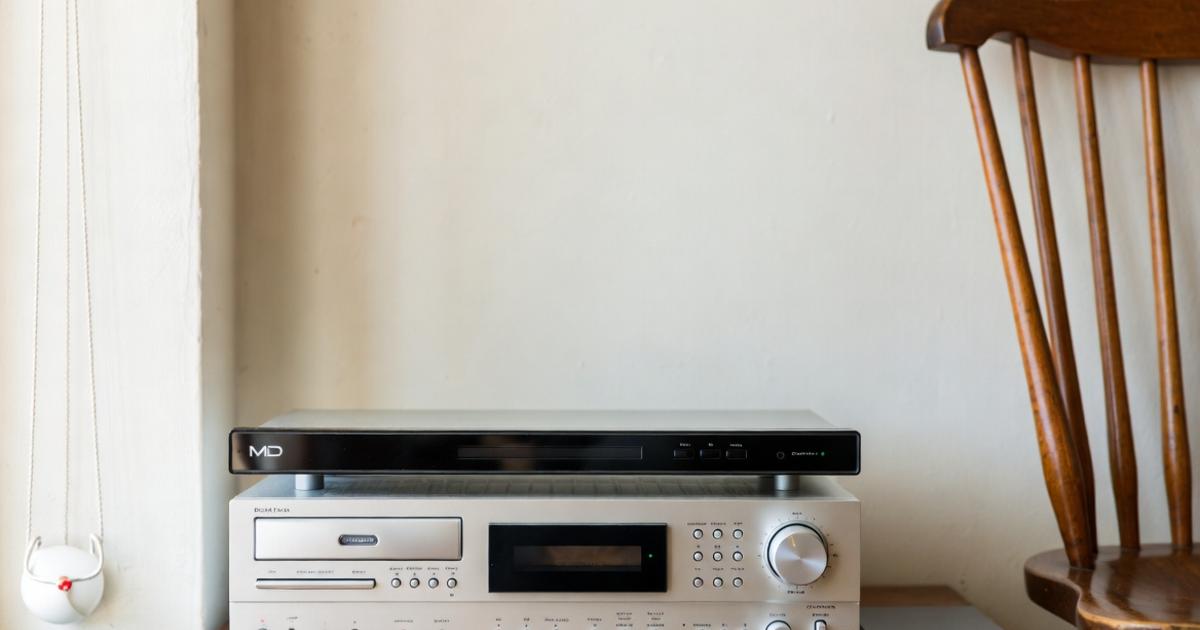
USBアイソレーターを選ぶときは、価格やレビューだけで決めるのではなく、接続機器の速度、給電方式、端子形状、外部電源の要否、対応OS、用途を確認する必要があります。
特にデスクPCのノイズ対策では、安価な製品をとりあえず挟んだ結果、ノイズは減ったが機器が認識しない、録音が途切れる、ハイレゾ再生が不安定になるという失敗が起こりがちです。
ここでは、オーディオ用途を中心に、購入前に見ておきたい実用的なポイントを整理します。
対応速度を優先する
最初に見るべきなのは、接続したいUSB機器がどの速度で動くかです。
USBマウスや一部のMIDI機器なら低速やフルスピード対応でも動く場合がありますが、USB DAC、オーディオインターフェース、高解像度対応機器ではUSB 2.0ハイスピード対応が必要になることがあります。
- 入力機器は低速の場合がある
- MIDI機器は製品差が大きい
- DACは高速対応を確認する
- 録音機器は安定性を重視する
- 外付けSSD用途には慎重にする
Intonaの資料ではUSB 2.0ハイスピードやUSB 3.0スーパースピードに対応するモデルの存在が示されており、高速機器を使う場合はこのような仕様表を確認してから選ぶことが大切です。
給電方式を確認する
USB機器には、USBケーブルから電源を取るバスパワー型と、ACアダプターなど別電源で動くセルフパワー型があります。
バスパワー型のDACやオーディオインターフェースにUSBアイソレーターを挟む場合、アイソレーター側が十分な電力を供給できないと、認識不良、音切れ、起動失敗、LED点滅などが起こることがあります。
| 給電方式 | 注意点 |
|---|---|
| バスパワー | 供給電流を確認 |
| セルフパワー | 絶縁効果を見やすい |
| 外部5V入力付き | 電源品質を選べる |
| USB PD機器 | 非対応に注意 |
iFi iDefender+の資料では、外部USB-C電源を入れることでPC側のUSB電源を切り離し、外部5Vを使う考え方が紹介されていますが、USB Power Delivery用途には向かない注意も示されています。
端子と設置性を見る
USBアイソレーターは、USB-A、USB-B、USB-Cなど端子構成が製品によって異なるため、手持ちのケーブルと接続機器に合うかを事前に確認する必要があります。
変換アダプターを多用すると接点が増え、接触不良や抜けやすさの原因になるため、できるだけPC側と機器側に合った端子の製品を選ぶほうが安定します。
また、デスクPC背面に直接挿す小型タイプは場所を取らない反面、隣のUSBポートやHDMIケーブルと干渉することがあります。
据え置き型はケーブルが増えますが、オーディオラックや机上に置きやすく、外部電源や入出力切替を備える製品では運用しやすい場合があります。
導入前に試したい切り分け
USBアイソレーターを買う前に、数分でできる切り分けを行うと、効果が出る見込みをかなり絞り込めます。
ノイズ対策で最も避けたいのは、原因が分からないままフィルター、ケーブル、電源タップ、アイソレーターを順に買い足し、結局どれが効いたのか分からなくなることです。
デスクPC環境では接続機器が多いため、まずは構成を最小化し、ノイズが消える境界を探すのが近道です。
最小構成で確認する
最初に、デスクPC、USB DACまたはオーディオインターフェース、ヘッドホンだけの最小構成にして、スピーカーや外部アンプ、ミキサー、キャプチャ機器を一度外します。
この状態でノイズが消えるなら、USB機器そのものよりも、外部アンプやスピーカーへ伸びるアナログ経路、または電源の取り回しに原因がある可能性が高くなります。
- 外部アンプを外す
- スピーカーを外す
- ヘッドホンで聞く
- USB機器を一台にする
- 再生音量を固定する
反対に、最小構成でもPC操作に連動するノイズが残る場合は、USB経路やPC側電源の影響を疑いやすく、USBアイソレーターを試す価値が上がります。
別電源で比較する
次に試したいのは、接続機器の電源を同じタップにまとめる、別のコンセントに変える、可能ならノートPCのバッテリー駆動で同じUSB機器を動かすといった比較です。
デスクPCでだけノイズが出て、ノートPCのバッテリー駆動では消える場合、デスクPCのAC電源環境や接地経路が関係している可能性が高まります。
| 比較方法 | 分かること |
|---|---|
| 同じタップにまとめる | 電位差の影響 |
| 別コンセントにする | 回路差の影響 |
| ノートPCで試す | PC電源の影響 |
| USB充電器で給電 | 5V品質の影響 |
この比較でノイズが大きく変わるなら、USBアイソレーター、外部電源供給、電源取り回しの整理を組み合わせることで改善できる余地があります。
アナログ経路を見直す
USBアイソレーターを検討する人ほど見落としやすいのが、USBより後ろのアナログ経路です。
DACからアンプまでのRCAケーブルが長すぎる、PCや電源ケーブルと束ねている、3.5mmミニジャック変換を多用している、スピーカー入力ゲインが高すぎるといった条件でもノイズは目立ちます。
バランス出力を備えるオーディオインターフェースなら、TRSやXLRでモニタースピーカーへ接続するだけで、USBアイソレーターより大きく改善する場合もあります。
つまり、USBアイソレーターは有力な選択肢ですが、アナログケーブルの短縮、入力端子の変更、ゲイン調整、スピーカー電源の取り回しとセットで考えるほど成功率が高くなります。
失敗しない使い方
USBアイソレーターを導入した後は、ただ挟んで終わりではなく、動作の安定性とノイズの変化を確認する必要があります。
特に録音、配信、DTM、オンライン会議、測定用途では、ノイズが少し減っても接続が不安定になると実用性が下がります。
ここでは、購入後に確認したいポイントと、効果が出ないときの見直し方をまとめます。
接続順を固定する
USBアイソレーターを使うときは、PC、アイソレーター、USB機器の順に接続し、必要な外部電源がある場合は製品説明に従って先に給電してから接続します。
接続順を毎回変えると、USB機器の認識タイミングやドライバーの初期化が変わり、問題がアイソレーター由来なのか接続手順由来なのか分かりにくくなります。
- PC側へ先に接続
- 外部電源を確認
- 機器側を接続
- 認識音を確認
- 再生と録音を確認
安定した手順を一つ決めておくと、トラブル発生時にケーブル、電源、USBポート、ドライバーのどれを疑うべきか整理しやすくなります。
音質変化を過大評価しない
USBアイソレーターの導入でノイズフロアが下がると、結果として音がすっきり聞こえることはあります。
しかし、USBアイソレーターは本来、音を加工して高音質化する機器ではなく、不要な電気的経路を切り離して問題を起こしにくくするための機器です。
| 変化 | 判断 |
|---|---|
| ハム音が減る | 効果あり |
| 操作連動音が減る | 効果あり |
| 音量が変わる | 設定確認 |
| 途切れが増える | 相性確認 |
主観的な音質だけで判断せず、無音時のノイズ、録音波形、同じ音量での比較、長時間再生時の安定性を見て、実用上の改善があるかを判断しましょう。
相性問題を疑う
USBアイソレーターを挟んだ後に、機器が認識しない、サンプリングレートを上げると途切れる、録音中だけエラーが出る、スリープ復帰後に音が出ないといった症状が出ることがあります。
この場合は、アイソレーターが接続機器の速度や給電に合っていない、USBハブを挟んでいる、ケーブルが長すぎる、ドライバーとの相性がある、外部電源が不足しているといった要因を疑います。
まずはPC背面のマザーボード直結ポートに接続し、USBハブや延長ケーブルを外し、短いケーブルで試すと原因を切り分けやすくなります。
それでも不安定な場合は、低速対応製品ではなくUSB 2.0ハイスピード対応のアイソレーターを選び直す、またはUSBではなくアナログ側のノイズ対策へ切り替える判断も必要です。
デスクPCのノイズ対策は原因別に選ぶ
USBアイソレーターは、デスクPCとUSBオーディオ機器の間で起きるグラウンドループやUSB経由の回り込みに対して有効な選択肢です。
特に、PC操作やGPU負荷に連動してノイズが変わる、USB接続時だけハム音が出る、外部アンプやアクティブスピーカーと組み合わせた時に悪化する場合は、試す価値があります。
ただし、すべてのノイズに効くわけではなく、スピーカーの自己ノイズ、アナログケーブルの取り回し、入力ゲイン、電源タップ、バランス接続の有無によっては、別の対策のほうが先に効くこともあります。
購入前には最小構成での確認、別電源での比較、アナログ経路の見直しを行い、そのうえで対応速度、給電方式、端子形状、外部電源の有無を見て選ぶと、USBアイソレーターの効果を判断しやすくなります。
デスクPCのノイズ対策は一発で正解を当てるより、ノイズがどこから入り、どこで大きくなっているかを順番に切り分けるほど成功しやすくなります。